1
Installazione driver e software
7
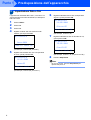
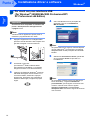
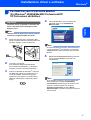
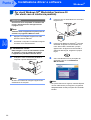
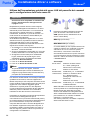
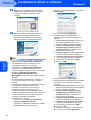
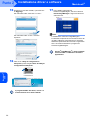
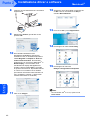
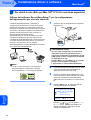
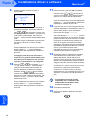
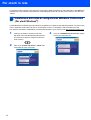
Selezionare Connessione cablata in rete,
quindi fare clic su Avanti.
Windows®
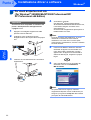
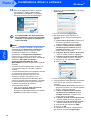
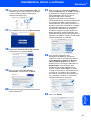
10 L’installazione dei driver Brother inizia
automaticamente. Le schermate appaiono
una dopo l'altra. Aspettare alcuni secondi
per la visualizzazione di tutte le schermate.
Installazione errata
NON cercare di cancellare nessuna delle
schermate durante l'installazione.
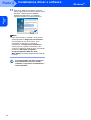
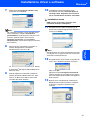
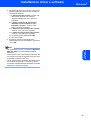
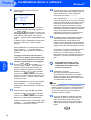
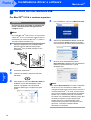
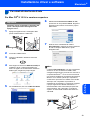
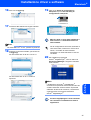
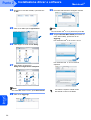
11 Se l'apparecchio è stato configurato per la
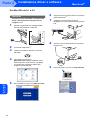
Se si desidera installare il driver PS (BR-Script
Driver di Brother), scegliere Installazione
personalizzata, quindi seguire le istruzioni sullo
schermo. Quando appare sullo schermo
Selezione componenti, spuntare Driver
Stampante PS e continuare a seguire le istruzioni
sullo schermo.
8
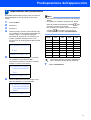
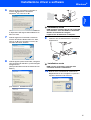
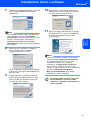
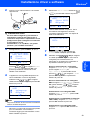
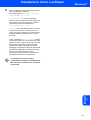
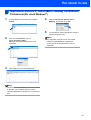
Dopo aver letto e accettato il Contratto di
licenza dell’applicazione ScanSoft®
PaperPort® SE, fare clic su Sì.
propria rete, scegliere l'apparecchio dall'elenco
e fare clic su Avanti.
Nota
Questa finestra non verrà visualizzata se alla rete
è collegato solo un apparecchio che verrà quindi
selezionato automaticamente.
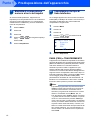
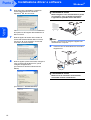
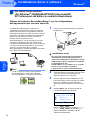
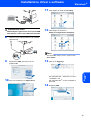
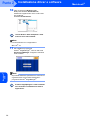
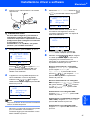
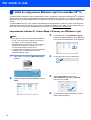
12 Se l'apparecchio non è ancora configurato per
Windows®
Rete cablata
Nota
l'uso in rete, apparirà la finestra che segue.
Viene avviata automaticamente l'installazione
di PaperPort ® SE seguita dall'installazione di
MFL-Pro Suite.
9
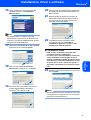
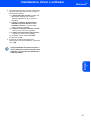
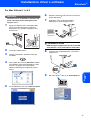
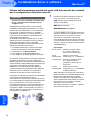
Quando appare la finestra del Contratto di
licenza del software Brother MFL-Pro Suite,
fare clic su Sì se si accettano i termini del
Contratto di licenza software.
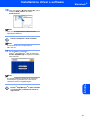
Fare clic su OK.
Appare la finestra Configurare Indirizzo IP.
Inserire l'indirizzo IP per l'apparecchio idoneo
per la rete seguendo le istruzioni che appaiono
sullo schermo.
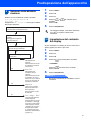
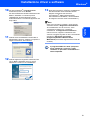
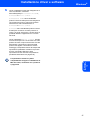
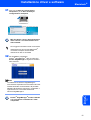
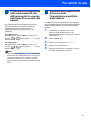
13 Quando viene visualizzata la schermata di
Registrazione ScanSoft e Brother, scegliere
un’opzione e seguire le istruzioni sullo
schermo.
23