1
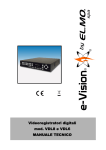
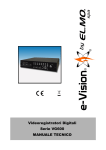
Videoregistratori Digitali con
Hard Disk a 8 Ingressi
modd. VD8M30 e VD8MSD32
MANUALE TECNICO
VD8M30 e VD8MSD32 - MANUALE TECNICO
AVVERTENZE
PER L’INSTALLATORE:
Attenersi scrupolosamente alle normative vigenti sulla realizzazione di impianti elettrici e sistemi di sicurezza, oltre
che alle prescrizioni del costruttore riportate nella manualistica a corredo dei prodotti.
Fornire all’utilizzatore tutte le indicazioni sull’uso e sulle limitazioni del sistema installato, specificando che
esistono norme specifiche e diversi livelli di prestazioni di sicurezza che devono essere commisurati alle esigenze
dell’utilizzatore.
Far prendere visione all’utilizzatore delle avvertenze riportate in questo documento.
PER L’UTILIZZATORE:
Verificare periodicamente e scrupolosamente la funzionalità dell’impianto accertandosi della correttezza
dell’esecuzione delle manovre di inserimento e disinserimento.
Curare la manutenzione periodica dell’impianto affidandola a personale specializzato in possesso dei requisiti
prescritti dalle norme vigenti.
Provvedere a richiedere al proprio installatore la verifica dell’adeguatezza dell’impianto al mutare delle condizioni
operative (es. variazioni delle aree da proteggere per estensione, cambiamento delle metodiche di accesso ecc...)
------------------------------Questo dispositivo è stato progettato, costruito e collaudato con la massima cura, adottando procedure di controllo
in conformità alle normative vigenti. La piena rispondenza delle caratteristiche funzionali è conseguita solo nel caso
di un suo utilizzo esclusivamente limitato alla funzione per la quale è stato realizzato, e cioè:
Videoregistratori Digitali con Hard Disk a 8 Ingressi
Qualunque utilizzo al di fuori di questo ambito non è previsto e quindi non è possibile garantire la sua corretta
operatività.
I processi produttivi sono sorvegliati attentamente per prevenire difettosità e malfunzionamenti; purtuttavia la
componentistica adottata è soggetta a guasti in percentuali estremamente modeste, come d’altra parte avviene per
ogni manufatto elettronico o meccanico. Vista la destinazione di questo articolo (protezione di beni e persone)
invitiamo l’utilizzatore a commisurare il livello di protezione offerto dal sistema all’effettiva situazione di rischio
(valutando la possibilità che detto sistema si trovi ad operare in modalità degradata a causa di situazioni di guasti od
altro), ricordando che esistono norme precise per la progettazione e la realizzazione degli impianti destinati a questo
tipo di applicazioni.
Richiamiamo l’attenzione dell’utilizzatore (conduttore dell’impianto) sulla necessità di provvedere
regolarmente ad una manutenzione periodica del sistema almeno secondo quanto previsto dalle norme in
vigore oltre che ad effettuare, con frequenza adeguata alla condizione di rischio, verifiche sulla corretta
funzionalità del sistema stesso segnatamente alla centrale, sensori, avvisatori acustici, combinatore/i
telefonico/i ed ogni altro dispositivo collegato. Al termine del periodico controllo l’utilizzatore deve
informare tempestivamente l’installatore sulla funzionalità riscontrata.
La progettazione, l’installazione e la manutenzione di sistemi incorporanti questo prodotto sono riservate a
personale in possesso dei requisiti e delle conoscenze necessarie ad operare in condizioni sicure ai fini della
prevenzione infortunistica. E’ indispensabile che la loro installazione sia effettuata in ottemperanza alle norme
vigenti. Le parti interne di alcune apparecchiature sono collegate alla rete elettrica e quindi sussiste il rischio di
folgorazione nel caso in cui si effettuino operazioni di manutenzione al loro interno prima di aver disconnesso
l’alimentazione primaria e di emergenza. Alcuni prodotti incorporano batterie ricaricabili o meno per l’alimentazione
di emergenza. Errori nel loro collegamento possono causare danni al prodotto, danni a cose e pericolo per
l’incolumità dell’operatore (scoppio ed incendio).
Timbro della ditta installatrice:
2
MANUALE TECNICO - VD8M30 e VD8MSD32
1. GENERALITA’
I DVR VD8M30 e VD8MSD32 sono video registratori digitali MPEG-4 e MJPEG intelligenti progettati per
soddisfare i requisiti rigorosi dei sistemi di sorveglianza mobili.
Costruiti con una struttura meccanica anti-vibrazione, i DVR sono caratterizzati da componenti elettronici
robusti e resistenti per garantire ottime prestazioni in molti ambienti critici.
Oltre ad offrire le funzioni di sorveglianza tipiche di un DVR Mobile standard, i DVR VD8M30 e VD8MSD32
incorporano molte caratteristiche necessarie per applicazioni su veicoli mobili. Gli operatori/utenti saranno in
grado di individuare la posizione dei veicoli e registrarne velocità e percorso semplicemente connettendo un
modem GPS alla porta RS232 e/o inviare messaggi via linea wireless con un ricevitore/trasmettitore GSM connesso via interfaccia USB.
L’eccezionale funzione Triplex+ consente la visualizzazione di immagini live, la riproduzione di video registrati, l’accesso remoto tramite rete e, simultaneamente, la registrazione di altre immagini. Permette, inoltre, la
visualizzazione istantanea del file desiderato sia inserendo data e ora, sia selezionando il video registrato direttamente dalla lista eventi.
I DVR VD8M30 e VD8MSD32 includono il software di gestione remota DVRRemote, un’applicazione di visualizzazione e configurazione remote che consiste in un browser web plug-in che permette la visione di immagini video live o registrate e la configurazione remota.
Il software di gestione remota è integrato nei DVR VD8M30 e VD8MSD32 e sviluppato su rete LAN, WAN
o Internet con connessione a PC remoti dotati di sistema operativo Windows. Ciò semplifica l’installazione e la
manutenzione dei componenti in modo da consentire l’aggiornamento costante degli utenti remoti.
2. CARATTERISTICHE
2.1 Caratteristiche principali
I DVR VD8M30 e VD8MSD32 offrono caratteristiche estremamente avanzate che tipicamente non sono
presenti nei multiplexer standard; essi integrano tutte le funzioni di un normale DVR, di un multiplexer e di un
video server (utilizzando il software DVRRemote).
Le caratteristiche essenziali dei DVR VD8M30 e VD8MSD32 sono le seguenti:
- HDD da 30GB per DVR VD8M30, HDD da 32GB allo stato solido per VD8MSD32
- 8 ingressi video
- sistema operativo LINUX integrato
- visualizzazione Live in tempo reale per ogni canale
- qualità di compressione MJPEG e MPEG-4 alta
- operatività Triplex+ che consente la visualizzazione simultanea di immagini live / playback in modalità
registrazione
- visualizzazione Live fino a 200pps
- velocità di registrazione 720×576 @ 25pps - 720×288 @ 50pps - 360×288 @ 100pps
- funzioni di rete avanzate: monitoraggio, controllo e playback via Internet e/o Ethernet remoti
- funzione GPS per tracciamento percorso
- funzione GSM per invio SMS
- funzione ezDDNS per configurazione automatica server DDNS
- tecnologia ezBURN: con soli due tasti (SEARCH/COPY) è possibile completare l’esportazione di video
- funzione ezRECORD per evitare complicate configurazioni di registrazione e selezionare solo il periodo
di tempo desiderato
- 2 canali sincronizzati per ascolto live, registrazione e riproduzione audio in locale o da remoto
- frame rate registrazione (su evento e normale) e qualità immagine configurabili per singolo canale
- file *.avi esportati riproducibili con l’applicazione Media Player Microsoft su PC dotati di decoder DIVX
- l’applicazione DVRPlayer viene allegata con i file esportati
- software web DVRRemote per il monitoraggio e il controllo remoti via LAN o Internet
- protocolli dome multipli integrati (via RS485): DynaColor, Pelco D, Pelco P, AD422 e Fastrax 2
- 3 porte USB 2.0 per l’esportazione di video clip e/o backup
- 2 porte IEEE-1394 (FireWire®) per l’estensione della capacità di memoria
- potente processore allarmi che consente estrema flessibilità per l’attivazione e la risposta allarmi (allarme,
motion, guasto telecamera)
- registrazione preallarme 30sec
- menu multilingue a monitor
- autorizzazione all’installazione protetta da password
3
VD8M30 e VD8MSD32 - MANUALE TECNICO
-
il software di rete supporta IP statici, DHCP, WLAN, PPPoE, DDNS
l’hardware di rete supporta 10/100M
tastiera di controllo su RS485 opzionale
zoom digitale 2x disponibile per modalità live e playback
esportazione video formato *.avi con audio e firma digitale
rilevazione automatica telecamere (Plug & Play)
modalità telecamera nascosta per una maggior sicurezza e controllo amministratore
parametri settabili per singola telecamera: velocità delle immagini (frame rate) e velocità di trasmissione
in bit, allarmi, motion detection
2 livelli di sicurezza password
programmazione tabelle orarie giorno/notte/weekend
sequenza alternata monitor principale / monitor di chiamata (CALL) programmabile
ingresso alimentazione universale (no unità esterna di alimentazione)
4
MANUALE TECNICO - VD8M30 e VD8MSD32
2.2 Caratteristiche tecniche
VIDEO
Modalità operativa video:
Triplex+
LINUX integrato
Sistema operativo:
Standard video:
Risoluzione immagine live:
Ingressi video:
Uscita Monitor principale:
Velocità Live update:
Opzioni di visualizzazione::
Zoom digitale:
PAL
720×576
4/8 canali (in base al modello), 1.0Vp-p/75 Ohm
BNC, S-video, 1Vp-p/75 Ohm
8canali: 200 pps
1, 4 (2×2), 9 (3×3)
2x
AUDIO
Ingressi:
Uscite:
Modalità di registrazione:
Metodo di conmpressione.
Velocità dati:
2 RCA
2 RCA
Sempre in tempo reale, sincronizzata con il segnale video
ADPCM, G.726
4KB/sec per canale
REGISTRAZIONE
Algoritmo di compressione:
Modalità di registrazione:
Modalità preallarme:
Velocità e risoluzione:
Qualità di registrazione:
Dimensioni immagini:
Modalità di archiviazione:
MPEG-4
Programmata, su evento di allarme, su evento di motion
fino a 30 sec
720×576 @ 25pps - 720×288 @ 50pps - 360×288 @ 100pps
8 livelli di preset, impostabile
2K ~ 20K Byte/picture
Lineare / Circolare
PLAYBACK
Funzioni:
Velocità:
Recupero dati:
Tempo conservazione dati:
Play, Stop, Pausa, Riavvolgimento, Avanzamento, Ricerca
da 1x a 32x, impostabile
data/ora - evento
impostabile
ALLARME
Ingressi Allarme:
Rilevazione allarmi:
Allarme sonoro:
Rilevazione Motion:
Rilevazione Video Loss:
Uscita Allarme:
8 ingressi allarme a morsettiera (TTL)
NC / NA, programmabile
buzzer integrato
griglia 21 x 16, sensibilità e livello di attivazione impostabili
programmabile
2 uscite a relè a morsettiera, 3A@30Vcc, 3A@125Vca
CONNESSIONI
Rete Ethernet:
Software remoto (incluso):
Controllo accessi:
Operatività da remoto:
10/100Mbps, connettore RJ45, WLAN (opzionale)
DVRRemote
2 livelli con password
monitoraggio, playback, registrazione, impostazione sistema,
controllo telecamera dome, archiviazione
5
VD8M30 e VD8MSD32 - MANUALE TECNICO
GENERALI
Modelli:
Temperatura di funzionamento:
Dimensioni:
Peso:
Umidità relativa:
Anti-vibrazione:
Alimentazione:
Assorbimento:
VD8M30 (HDD 30GB) - VD8MSD32 (HDD 32GB stato solido)
-10~60°C
L213 × H72.7 × P235 mm
6.2 kg
5% - 85%, non condensante
0.8g a 5-500MHz
9-30 Vcc
35W
3. DIAGRAMMA A BLOCCHI
6
MANUALE TECNICO - VD8M30 e VD8MSD32
4. INSTALLAZIONE
• Posizionamento unità
Posizionare l’unità in luogo appropriato avendo cura di disconnetterla dall’alimentazione prima di effettuare
le connessioni. Si raccomanda l’utilizzo di una custodia robusta. Evitare di bloccare in tutto o in parte le prese
d’aria dei DVR per prevenirne il surriscaldamento. Considerare che la temperatura massima operativa non
deve superare i 60°C.
L’unità utilizza tecniche di conduzione termica per trasferire il calore interno alla custodia, specialmente sul
fondo.
NOTA: non rimuovere i piedini di gomma e lasciare sempre uno spazio sufficiente per la ventilazione soprattutto sul fondo dell’unità.
• Selezione formato video
Selezionare il formato PAL.
• Connessione dispositivi
Effettuare i seguenti cablaggi prima di altre connessioni:
Connessione di dispositivi permanenti
Prima di alimentare l’unità, connettere le telecamere, un monitor principale e la tastiera di controllo (opzionale) per essere in grado di operare le funzioni base. Se necessario, connettere un monitor di chiamata per visualizzare i video a schermo pieno (full screen) in sequenza di tutte le telecamere installate.
Connessione di dispositivi temporanei
Connettere dispositivi temporanei (chiavetta USB) mentre il DVR è alimentato. Solo in questo modo l’unità
riconosce i dispositivi esterni.
NOTA:
CONNETTERE I DISPOSITIVI TEMPORANEI (chiavetta USB) SOLO DOPO AVER ALIMENTATO
L’UNITÀ.
7
VD8M30 e VD8MSD32 - MANUALE TECNICO
4.1 Vista pannello frontale
HDD
LED
ALIMENTAZIONE
LED
RETE
LED
ALLARME
PORTA USB
LED
STATO
REGISTRAZIONE
LED
HDD
LED
Colore
Operatività
Alimentazione
verde
Illuminato, indica che l’unità è alimentata correttamente.
Rete
verde
Illuminato, indica che l’unità e collegata correttamente ad una rete.
Lampeggiante, indica i trasferimento di dati.
Allarme
rosso
Illuminato, indica che un allarme è stato attivato.
REC
verde
Lampeggiante, indica che l’unità si trova in modalità registrazione.
HDD
giallo
Illuminato, indica che l’hard disk sta elaborando dati.
8
MANUALE TECNICO - VD8M30 e VD8MSD32
4.2 Connessioni pannello posteriore
1
4
5
2
6
7
8
3
9
10
11
1. Connettore di alimentazione
Connettore per l’alimentazione.
2. Connettore RJ-45 per rete LAN
Connettore per il collegamento alla rete Internet via Ethernet.
3. Connettore ingressi / uscite video
- Monitor principale (BNC)
Connettori BNC per monitor principale. Esso visualizza immagini live e riproduce immagini registrate sia in
modalità full screeen, sia in modalità multi-finestra.
- Monitor di Chiamata (BNC, canale 9)
Il monitor di chiamata è utilizzato per visualizzare immagini full screen delle telecamere installate in sequenza. I connettori BNC consentono la connessione di un monitor di chiamata opzionale.
NOTA: il canale del monitor di chiamata è il numero 9.
Ingressi video
Connettori BNC (8) per flussi di immagini in ingresso provenienti dalle telecamere installate. Il numero dei
connettori corrisponde al numero dei canali.
4. Connettore S-Video
Connettore S-Video per monitor principale. Esso visualizza immagini live e riproduce immagini registrate
sia in modalità full screeen, sia in modalità multi-finestra.
5 e 6. Connettori ingressi / uscite audio
Canali audio per la registrazione e la riproduzione.
(5) Connettore RCA d’ingresso: per connettere una fonte audio (e.g. microfono esterno amplificato) all’unità
(6) Connettore RCA di uscita: per connettere un dispositivo di uscita audio (e.g. altoparlanti amplificati)
all’unità
9
VD8M30 e VD8MSD32 - MANUALE TECNICO
7. Connettore ingressi / uscite di allarme e porta RS485
Connettore ingressi / uscite di allarme e porta RS485 per connettere l’unità ad altri dispositivi.
PIN
Definizione
PIN
Definizione
1
RS 485 D+
11
Ingresso allarme 1
2
RS 485 D-
12
Ingresso allarme 2
3
Terra
13
Ingresso allarme 3
4
Normalmente Chiuso A
14
Ingresso allarme 4
5
Comune A
15
Ingresso allarme 5
6
Normalmente Aperto A
16
Ingresso allarme 6
7
Terra
17
Ingresso allarme 7
8
Normalmente Chiuso B
18
Ingresso allarme 8
9
Comune B
19
Non utilizzato
10
Normalmente Aperto B
20
Non utilizzato
8. Porta RS-232C
Porta di comunicazione per l’invio e la ricezione di segnali.
9. Connettore USB (x2)
Connettori per dispositivi USB esterni (ex. ThumbDrive).
10. Porta IEEE 1394 FireWire® (x2)
Porte da utilizzare per connessioni estese.
11. Selettore standard video PAL / NTSC
L’impostazione dello standard deve essere effetuata da personale qualificato.
10
MANUALE TECNICO - VD8M30 e VD8MSD32
5. SETUP GENERALE SISTEMA
La tastiera di controllo opzionale consente di eseguire il setup dei dispositivi e la programmazione delle funzioni.
Il layout delle informazioni su menu OSD è la seguente:
Ch4
Playback
2005/11/09
PM 04:11:30
5.1 Funzione tasti della tastiera
1
1
CANALI
2
DOME
3
MODE
4
SEQ
5
6
7
MENU
COPY
ENTER/ZOOM
e
FRECCE
DIREZIONALI
2
3
4
5
6
8
9
10
11
12
7
Premere il tasto corrispondente al canale/telecamera desiderato
per visualizzare le relative immagini in modalità a pieno schermo.
Opzione operativa sia in modalità live che playback. Il numero dei
tasti corrisponde al numero delle telecamere supportate dall’unità.
Se la modalità controllo telecamere dome è attiva, il primo tasto è
utilizzato per accedere al menu Set/Go preset, il secondo per
visualizzare/nascondere le impostazioni delle telecamere dome.
Premere il tasto DOME per accedere alla modalità controllo
telecamere dome.
Premere ripetutamente questo tasto per selezionare il formato di
visualizzazione del monitor principale desiderato. Tre sono i
formati disponibili: full screen (a pieno schermo), 4 finestre (2×2) e
9 finestre (3×3, ma solo 8 immagini).
Premere il tasto SEQ per avviare la sequenza automatica delle
immagini provenienti dalle telecamere.
Premere il tasto MENU per visualizzare il menu OSD.
Premere il tasto COPY per avviare la funzione ezBurn.
MENU OSD O INTERFACCIA DI SELEZIONE:
- per selezionare / salvare le impostazioni.
In modalità LIVE / PLAYBACK, formato a pieno schermo:
- per visualizzare l’immagine con zoom 2x. Premere nuovamente
per uscire.
In modalità PLAYBACK:
- per visualizzare aree ingrandite dei video registrati.
FRECCE DIREZIONALI
Modalità ZOOM:
- operano come frecce direzionali vere e proprie.
Menu OSD:
- per spostare il cursore tra i campi
- per modificare il valore nel campo selezionato, (SU/GIU’).
11
VD8M30 e VD8MSD32 - MANUALE TECNICO
8
CALL
9
PLAY/STOP
10
FREEZE
11
SEARCH
12
ESC
Premere il tasto CALL per accedere alla modalità di controllo
monitor di chiamata.
Premere il tasto PLAY/STOP per attivare, alternativamente, la
modalità live o playback.
In modalità LIVE:
- per fermare le immagini mentre le informazioni di data/ora sono
continuamente aggiornate.
- premere nuovamente il tasto FREEZE per tornare alla modalità
LIVE.
In modalità PLAYBACK:
- per fermare l’immagine riprodotta.
- utilizzare i tasti SINISTRA / DESTRA per riprendere la
riproduzione di video in avanti/indietro alla velocità di un passo
alla volta.
- premere nuovamente il tasto FREEZE per tornare alla modalità
PLAYBACK normale.
Premere il tasto SEARCH per richiamare il menu Search (Cerca)
e ricercare e riprodurre i video registrati per data/ora o evento, sia
in modalità LIVE che PLAYBACK.
Premere il tasto ESC per cancellare o uscire dalle varie modalità o
dal menu OSD senza modificarne le impostazioni.
5.2 Accensione/Spegnimento DVR
Utilizzare le procedure indicate per avviare/spegnere l’unità onde evitare danni alla stessa.
Avviamento
Verificare l’alimentazione utilizzata prima di procedere con i collegamenti.
Una volta effettuati i collegamenti, alimentare il dispositivo, quindi attendere l’avvio del sistema.
Sul display saranno visualizzate la barra e le informazioni di verifica fino al completamento della procedura.
Riavvio / Disconnessione dell’unità
- Premere il tasto MENU e inserire la password amministratore per accedere al menu OSD principale.
- selezionare Spegni e premere ENTER per accedere al menu di disconnessione:
Arresto
1. Spegni
2. Riavvia
Spegni
Selezionare Spegni per avviare la procedura di disconnessione dell’unità.
Non rimuovere il cavo dell’alimentazione fino alla visualizzazione del messaggio "You can safely turn off
DVR now!" (Ora è possibile spegnere il DVR) .
Riavvia
Selezionare Riavvia per riavviare l’unità.
La barra e le informazioni di verifica saranno visualizzate fino al completamento della procedura di riavvio.
5.3 Menu OSD
Il menu OSD consente la configurazione del DVR.
Per accedere al menu principale, premere MENU e inserire la password Amministratore o utente.
Verrà visualizzato il menu di verifica password:
12
MANUALE TECNICO - VD8M30 e VD8MSD32
Verifica Password
Premi i pulsanti canale per inserire
(4-8 Numeri)
Premi il tasto per cancellare
Password di default:
Amministratore:
1234
Utente
4321
Le password per l’accesso al software DVRRemote sono le medesime.
Cambiare le password per prevenire accessi non autorizzati.
Se la password è corretta, sarà visualizzato il menu principale:
Menu Principale
1. Sistema
2. Monitor
3. Telecamere
4. Registrazione
5. Sequenze
6. Eventi
7. Hard Disk
8. Configurazioni
9. Esportazione Video
10. Arresto
Spostare il cursore SU / GIU’ con le frecce di direzione, quindi selezionare ENTER per accedere al sottomenu selezionato.
5.3.1 Funzioni tasti nel menu OSD
Frecce direzionali
Per spostare il cursore sulle varie voci.
Per modificare i valori nel campo selezionato (tasti SU / GIU’).
ENTER
Per selezionare o salvare le impostazioni.
ESC
Per cancellare, e uscire dalle varie modalità, o dal menu OSD, senza modificarne le impostazioni.
13
VD8M30 e VD8MSD32 - MANUALE TECNICO
5.3.2 Funzioni tasti nella tastiera virtuale
La seguente tastiera virtuale viene visualizzata quando è necessario modificare impostazioni come, ad
esempio, titoli telecamere, indirizzi email, ecc.
A
N
a
n
0
#
B
O
b
o
1
C
P
c
p
2
-
D
Q
d
q
3
_
E
R
e
r
4
F
S
f
s
5
G
T
g
t
6
H
U
h
u
7
I
V
i
v
8
J
W
j
w
9
K
X
k
x
.
L
Y
l
y
!
M
Z
m
z
@
Backspace Delete
Cancel
OK
Inserimento di caratteri:
Usare le frecce direzionali per spostare il cursore, premere ENTER per
selezionare i caratteri desiderati.
Spostamento cursore nel titolo
Premere MODE e una freccia direzionale DESTRA / SINISTRA
simultaneamente per spostare il cursore a destra / sinistra del titolo
telecamera.
Cancellazione carattere
precedente:
Selezionare Backspace e premere ENTER, oppure i tasti MODE e
freccia SU simultaneamente.
Cancellazione carattere corrente: Selezionare Delete e premere ENTER, oppure i tasti MODE e freccia
GIU’ simultaneamente.
Uscita:
Selezionare OK e premere ENTER per salvare le impostazioni e uscire.
Premere ESC per uscire senza salvare le modifiche.
5.4 Impostazione data e ora
Per impostare data e ora, è necessario accedere, dal menu principale, con le autorizzazioni Amministratore.
Seguire il percorso:
Menu principale OSD > Sistema > (premere ENTER) > Data / Ora
Per accedere al menu Data / Ora:
Data / Ora
1. Data
2. Ora
3. Time Zone
4. Visualizzazione
5. Formato
6. 12/24 Ore
7. Ordine Data/Ora
8. Configurazione Ora Legale
9. Network Time Protocol Setup
2005/02/21
PM 10:39:26
OFF
1 Riga
A/M/G
24Ore
Prima Data
ON
Data / Ora
Selezionare Data / Ora e premere ENTER per modificare le impostazioni.
Utilizzare:
- le frecce DESTRA / SINISTRA, per spostare il cursore al campo precedente / successivo
- il tasto ENTER, per la selezione
- le frecce SU / GIU’, per modificare i valori nel campo selezionato.
14
MANUALE TECNICO - VD8M30 e VD8MSD32
NOTE: i nuovi valori saranno applicati ai video registrati successivamente alle modifiche di data/ora, non ai
video già registrati.
Per evitare la corruzione del database delle registrazioni, ripulire il database stesso dopo averne modificato
le impostazioni.
Time Zone - Fusi Orari
Opzione per abilitare/disabilitare l’opzione di fuso orario.
Visualizzazione data / ora
Per selezionare la visualizzazione dati su una o due righe.
Utilizzare le frecce SU / GIU’ per modificare le impostazioni (default: dati su una riga).
Formato data
Per selezionare il tipo di visualizzazione di data / ora.
Tre sono i formati disponibili: A/M/G, M/G/A e G/M/A dove A indica l’anno, M indica il mese, e G indica il
giorno.
Utilizzare le frecce SU / GIU’ per modificare le impostazioni (default Y/M/D).
12 / 24 ore
Per selezionare il tipo di formato di data / ora 12 ore o 24 ore.
Utilizzare le frecce SU / GIU’ per modificare le impostazioni (default 24h).
Ordine data / ora
Per selezionare l’ordine di visualizzazione, Date First (prima la data) oppure Time First (prima l’ora).
Utilizzare le frecce SU / GIU’ per modificare le impostazioni.
Configurazione ora legale
Per l’impostazione dell’ora legale: selezionare ON per attivare la funzione, OFF per disattivarla.
Se la funzione è disabilitata, l’opzione Inizio / Fine Ora Legale non sarà disponibile.
Se la funzione è abilitata, le info di data / ora saranno accompagnate da un’icona DST in modalità playback
o ricerca video nella lista eventi. S indica il periodo estivo, W quello invernale.
- Inizio / Fine Ora Legale: per programmare la durata del periodo di ora legale. Utilizzare le frecce DESTRA
/ SINISTRA per spostare il cursore al campo precedente / successivo, le frecce SU / GIU’ per modificare i valori
nel campo selezionato.
Network Time Protocol Setup (Impostazione protocollo data/ora)
Questo menu si attiverà abilitando la funzione Time Zone. Il cambio di fuso richiede la formattazione del
database.
15
VD8M30 e VD8MSD32 - MANUALE TECNICO
5.5 Impostazioni registrazione
In questo menu è possibile impostare la qualità di registrazione, l’orario, ed altri parametri di registrazione.
La password amministratore è necessaria per operare in questo menu.
Nel menu principale, selezionare Registrazione, quindi ENTER. Sarà visualizzato il seguente menu:
Registrazione
1. Risoluzione
2. Calendario
3. Usa Preset
4. Configurazione per telecamera
5. Impostazione Easy Record
6. Vita dei filmati
7. Preallarme
8. Sovrascrittura
9. Registra Audio
10. Cancellazione
720×288@25PPS
No
3 Days
15 Sec
ON
ON
5.5.1 Risoluzione
Imposta i valori di risoluzione e velocità di registrazione. Le impostazioni di registrazione relative, ad esempio, la configurazione di preset, si adegueranno a questa modalità di registrazione.
Valori disponibili 720×576@25PPS, 720×288@50PPS, 360×288@100PPS (sistema PAL).
Spostare il cursore su Risoluzione, quindi premere ENTER e selezionare una modalità di registrazione utilizzando le frecce SU / GIU’.
Dopo la modifica delle impostazioni, il seguente messaggio sarà visualizzato:
’This will FORMAT ALL HARD DISKS and LOAD THE FACTORY DEFAULT CONFIG!’
(Questo formatterà tutti gli hard disk presenti e caricherà la configurazione di default).
I DATI PRESENTI SULL’HARD DISK SARANNO PERSI DOPO LA FORMATTAZIONE. QUINDI,
PRIMA DI MODIFICARE TALI IMPOSTAZIONI, SCARICARE TRAMITE USB I DATI CHE INTERESSANO.
Premere ENTER per confermare la selezione (il DVR inizia a formattare gli hard disk e a caricare le impostazioni di default)
Premere ESC per uscire dalla modalità senza salvare o modicare alcun valore.
5.5.2 Calendario
Menu per programmare la registrazione sulla base di tabelle orarie giorno / notte / weekend.
Selezionare Registrazione > Calendario e premere ENTER.
Sarà visualizzato il seguente menu:
Calendario
AM06:00
PM06:00
ON
Ven PM06:00
Lun AM06:00
1. Ora Inizio Giorno
2. Ora Fine Giorno
3. Ora Inizio Notte
4. Ora Fine Notte
3. Programma Weekend
4. Ora Inizio Weekend
5. Ora Fine Weekend
Modificare i valori di inizio/fine orario diurno e inizio/fine orario notturno utilizzando le frecce direzionali.
16
MANUALE TECNICO - VD8M30 e VD8MSD32
Premere ENTER per confermare, ESC per cancellare.
Per registrare durante il finesettimana, impostare SI’ alla voce Programma Weekend, quindi impostare i valori di inizio/fine orario weekend.
Premere ESC per tornare alla pagina precedente.
5.5.3 Usa preset
Opzione utilizzata per selezionare uno dei valori di qualità/velocità registrazione disponibili per il DVR.
Concordemente con le varie modalità di registrazione, le opzioni di registrazione per le modalità normale
ed evento vengono descritte in termini di velocità di registrazione (PPS) e dimensioni per ogni canale (vedi tavola seguente).
Le opzioni disponibili, <Best Quality>, <Standard>, <Extended Record>, <Event Only>, <128Kbps DSL>,
<256Kbps DSL> e <512Kbps DSL> sovrascrivono qualsiasi altra impostazione (default: Standard).
• Modalità di compressione MPEG-4:
Configurazione
Preset
720 x 576 @ 25pps
720 x 288 @ 50pps
352 x 288 @ 100pps
Qualità
massima
28 KB
20 KB
10 KB
Standard
16 KB
12 KB
6 KB
Registrazione
estesa
4 KB
4 KB
2 KB
• Modalità di compressione MJPEG:
Configurazione
Preset
720 x 576 @ 25pps
720 x 288 @ 50pps
352 x 288 @ 100pps
Qualità
massima
38 KB
33 KB
23 KB
Standard
24 KB
21 KB
15 KB
Registrazione
estesa
10 KB
9 KB
7 KB
• Preset modalità DSL per tutti i modelli:
128Kbps DSL
256Kbps DSL
512Kbps DSL
2 KB
3 KB
4 KB
17
VD8M30 e VD8MSD32 - MANUALE TECNICO
5.5.4 Configurazione per Telecamera
Menu per impostare i valori di velocità di registrazione e qualità per le tabelle di registrazione in modalità
giorno/notte/weekend per singola telecamera.
L’opzione Usa Preset deve essere impostata su OFF.
Il menu visualizzato è il seguente: (modalità registrazione 720×288@50PPS)
Configurazione per telecamera
Protocollo Dome
CH1
Giorno
Notte
Weekend
PPS normale
6.25
6.25
6.25
Qualità normale
+++
+++
+++
25
25
25
Best
Best
Best
Entrambi
Entrambi
Entrambi
PPS Evento
Qualità evento
Evento
- Selezionare una telecamera: immagine e impostazioni di registrazione saranno visualizzate a video.
- Utilizzare le frecce direzionali per spostare il cursore e premere ENTER per selezionare l’opzione desiderata.
- Utilizzare le frecce direzionali SU/GIU’ per modificare i valori.
- Premere ENTER per confermare, ESC per annullare.
- Premere ESC per tornare al menu Registrazione.
NOTA: il numero totale di immagini al secondo (PPS) per tutti i canali non può superare il valore 50 PAL
(720×288@50PPS). Per aumentare il valore PPS di un canale, ridurre prima il valore degli altri.
18
MANUALE TECNICO - VD8M30 e VD8MSD32
6. OPERATIVITA’ BASE
I DVR VD8M30 e VD8MSD32 consentono di effettuare una serie di operazioni generali da tastiera.
6.1 Visualizzazione di video Live / Playback
6.1.1 Modalità di visualizzazione
I DVR forniscono all’utente svariati modi di visualizzazione sia live che playback.
Modalità di visualizzazione a pieno schermo (Full Screen)
Premere un tasto numerato per visualizzare le immagini a pieno schermo della relativa telecamera.
Modalità di visualizzazion multi-finestra
Le opzioni disponibili in multi-finestra, e selezionabili premendo ripetutamente il tasto MODE, sono le seguenti:
1
2
3
Full Screen
5
4
6
7
2 x 2
8
1
2
3
4
5
6
7
8
2 x 2
3 x 3
6.1.2 Zoom Digitale
È possibile visualizzare immagini, sia live che riprodotte, con uno zoom 2x.
• Per la visualizzazione a pieno schermo:
-
Premere un tasto numerato per visualizzare le immagini a pieno schermo della relativa telecamera.
Premere ZOOM per selezionare la modalità zoom 2x.
Per spostare l’area visualizzata, utilizzare le frecce direzionali.
Selezionare ZOOM nuovamente, oppure ESC per uscire dalla modalità.
• Visualizzazione telecamere Live
In modalità Live, è possibile applicare l’opzione zoom 2x alle immagini a pieno schermo e multi-finestra (2×2
e 3×3).
Modalità in sequenza
La modalità in sequenza automatica è applicabile a tutte le modalità di visualizzazione.
- Selezionare una modalità di visualizzazione
- Premere SEQ per attivare la sequenza automatica
- Premere ESC per fermare la sequenza.
19
VD8M30 e VD8MSD32 - MANUALE TECNICO
Esempio di modalità di visualizzazione in sequenza automatica di 4 telecamere:
1
2
5
6
1
2
5
6
3
4
7
8
3
4
7
8
Per fermare immagini Live
- premere FREEZE in modalità Live: l’immagine si ferma mentre le altre informazioni continuano ad essere
aggiornate, orologio incluso.
- premere FREEZE nuovamente per riprendere la visualizzazione Live.
6.1.3 Visualizzazione di video registrati
- Utilizzare il tasto PLAY / STOP per avviare / fermare la visualizzazione di immagini registrate.
- Premere il tasto PLAY/STOP per avviare o riprendere la riproduzione dal punto in cui era stata sospesa.
- L’utente può anche scegliere video da riprodurre tramite menu Search (Cerca).
Vedere la sezione relativa al menu SEARCH per ulteriori informazioni.
In modalità riproduzione, un’icona sarà visualizzata in basso a sinistra dell’immagine indicante il verso della
riproduzione (avanti - Forward oppure indietro - Reverse).
• Uso dei tasti in modalità playback
SINISTRA (Riproduzione indietro)
opzione per il riavvolgimento delle immagini mentre il DVR è in modalità playback.
Premere ripetutamente il tasto per aumentare la velocità di riavvolgimento immagini, 1×, 2×, 4×, 8×, 16×, o
32×.
DESTRA (Riproduzione avanti)
opzione per l’avanzamento delle immagini registrate.
Premere ripetutamente il tasto per aumentare la velocità di avanzamento immagini 1×, 2×, 4×, 8×, 16×, o
32×.
FREEZE
- premere FREEZE per fermare un’immagine di un video riprodotto.
- utilizzare le frecce SINISTRA / DESTRA per riprendere la riproduzione del video alla velocità di un fotogramma alla volta, rispettivamente indietro/avanti.
- premere FREEZE per riprendere la riproduzione a velocità normale.
ESC
Premere ESC per:
- uscire dalla modalità corrente
- tornare alla modalità Live
• Pausa durante la riproduzione e avanzamento singolo
Per fermare e riprendere la riproduzione di un video:
- Premere un tasto numerato per visualizzare le immagini a pieno schermo della relativa telecamera.
- Premere FREEZE per fermare un’immagine di un video riprodotto
- Utilizzare le frecce SINISTRA / DESTRA per riprendere la riproduzione del video alla velocità di un fotogramma alla volta, rispettivamente indietro/avanti. Tenerle premute per un avanzamento/riavvolgimento
continui.
- Premere FREEZE per riprendere la riproduzione a velocità normale.
20
MANUALE TECNICO - VD8M30 e VD8MSD32
• Visualizzazione immagini Live durante la riproduzione
Premere il tasto MODE ripetutamente fino alla visualizzazione della multi-finestra formato 3x3 contenente
sia immagini live che riprodotte:
1
2
1
4
5
2
3
4
Le telecamere in grigio (in alto a sinistra del riquadro) riproducono immagini dai canali 1, 2, 3 e 4.
Le restanti telecamere visualizzano immagini Live dai canali 1, 2, 3 e 4.
6.2 Controllo monitor di chiamata
È possibile controllare un monitor di chiamata tramite comandi sul pannello frontale senza necessità di accedere la menu principale. Le modalità di visualizzazione sono due: in sequenza o telecamera singola. Per la
programmazione della sequenza per il monitor di chiamata, vedere la sezione “Impostazione sequenze” a
pagina 60.
- Premere il tasto CALL per accedere alla modalità controllo monitor di chiamata (Ia scritta Call Mode apparirà in basso a sinistra del display).
Premere i tasti 1-8 per selezionare il canale
Premere SEQ per attivare la sequenza
Call Mode
- Premere un tasto numerato per visualizzare le immagini della relativa telecamera sul monitor di chiamata.
- Alternativamente, premere SEQ ripetutamente per visualizzare la sequenza delle telecamera impostata
precedentemente nel menu Sequenze Monitor Call.
- Premere ESC per tornare alla modalità di controllo monitor principale.
6.3 Ricerca di video registrati
La ricerca di video può avvenire in due modi: per data/ora, per evento.
Inserendo data/ora del video ricercato, il DVR sarà in grado di trovare i file corrispondenti e riprodurli a monitor. Alternativamente, è anche possibile effettuare una ricerca per canale/telecamera.
In modalità Live e Playback:
- Premere Ricerca per accedere al relativo menu:
Inizio:
Fine:
Seleziona:
Ricerca
----------Ricerca per Data---------W 2005/01/01
PM 00:00:00
W 2005/05/01
PM 00:00:00
W 2005/01/01
PM 00:00:00
Inizia Riproduzione
----------Ricerca per Evento---------Seleziona Canale:
CH1 CH2 CH3 CH4
Lista Eventi
21
VD8M30 e VD8MSD32 - MANUALE TECNICO
• Ricerca per data
I valori di DA e A dei video disponibili sono visualizzati nel menu. Questi valori non sono modificabili.
- Utilizzare le frecce direzionali per spostare il cursore per l’impostazione di Inizio e le frecce SU/GIU’ per
modificare i valori
- Premere ENTER per confermare, ESC per uscire senza salvare le modifiche.
- Selezionare Inizia Riproduzione e premere ENTER per avviare la riproduzione dei video selezionati.
- Premere PLAY/STOP nuovamente oppure ESC per tornare alla modalità Live.
NOTA: Se non vi sono video compatibili con i criteri inseriti, il DVR inizierà a riprodurre le immagini del video
più vicino successivo.
Le info data/ora saranno visualizzate con l’icona DST se la funzione Ora legale è attiva.
S indica l’orario estivo, W quello invernale.
• Ricerca per evento
- Premere SEARCH per accedere al relativo menu
- Utilizzare le frecce direzionali DESTRA / SINISTRA per spostare il cursore e premere ENTER per selezionare/deselezionare un canale.
- Spostare il cursore su Lista Eventi e premere ENTER per visualizzare la lista eventi del canale selezionato:
Lista Eventi
Nr
Data
Ora
CH
Evento
1
2
3
4
5
6
7
8
9
10
11
2005/03/17
2005/03/17
2005/03/16
2005/03/15
2005/03/12
2005/03/12
2005/03/11
2005/03/10
2005/03/08
2005/03/08
2005/03/08
11:26:50
09:53:03
16:14:42
03:45:31
22:27:56
10:09:29
12:18:20
05:16:00
17:11:37
16:29:10
03:22:17
2
5
3
1
1
7
6
4
2
8
2
Motion
Alarm
Alarm
Motion
Alarm
Motion
Motion
Alarm
Motion
Motion
Alarm
La lista visualizza varie info relative ad ogni evento: date (data), time (ora), CH (telecamera attivata) e type
(tipo allarme).
NOTA: la lista visualizza i primi 9999 eventi, il più recente è il numero 1.
Premere ESC per uscire dalla lista eventi.
Per riprodurre un video dalla lista eventi:
- utilizzare le frecce SU/GIU’ per spostare il cursore nella lista.
- premere ENTER per riprodurre l’evento selezionato.
- premere PLAY/STOP o ESC per tornare alla modalità Live.
22
MANUALE TECNICO - VD8M30 e VD8MSD32
6.4 Cancellazione video registrati
L’utente può cancellare video registrati in modalità Normale o Evento utilizzando il menu Cancellazione.
Per agire in questo menu è necessario utilizzare la password amministratore.
Selezionare Registrazione > Cancellazione, quindi premere ENTER:
Cancellazione
NO
NO
2005/01/01
NO
1. Cancella Tutto
2. Solo Eventi
3. Eventi prima del
4. Avvia cancellazione
Le prime 4 voci sono utilizzate per selezionare i dati da cancellare.
Dopo aver selezionato i dati desiderati, selezionare YES alla voce Start to Purge, quindi ENTER per avviare
il processo di cancellazione dati.
Cancella tutto
Per cancellare tutti i video registrati in modalità normale dal database.
Solo Eventi
Per cancellare tutti i video registrati in modalità evento dal database.
Eventi prima del
Per cancellare tutti i video registrati in modalità evento registrati prima di una certa data.
Avvia cancellazione
Per cancellare iniziare la cancellazione dei dati selezionati.
6.5 Esportazione di video
L’amministratore può esportare video registrati con firma digitale a dispositivi di memorizzazione tipo USB
ThumbDrive, CD-RW o DVD+RW. Sarà quindi necessario operare da amministratore.
Il video esportato sarà definito in base a data e ora di esportazione e classificato in base al tipo.
I video con firma digitale, saranno esportati in 4 formati: *.gpg, *.avi (*.drv), *.sig e readme txt.
Verificare che un dispositivo di memorizzazione esterno sia collegato appropriatamente.
Dal menu principale, selezionare Esportazione Video, quindi ENTER:
Esportazione Video
1. Seleziona destinazione
2. Ingressi
3. Da
4. A
5. Seleziona Eventi
6. Tipo di Dati
7. Formato di Esportazione
8. Firma Digitale
9. Cancella Disco
10. Inizio Esportazione
CH1 CH2 CH3 CH4
2005/03/19 AM 07:50:05
2005/03/28 PM 03:09:18
Normal e
DRV
NO
NO
NO
23
VD8M30 e VD8MSD32 - MANUALE TECNICO
6.5.1 Seleziona Destinazione
I dispositivi di memorizzazione esterni disponibili sono elencati con nome e relativa dimensione dello spazio
libero nel menu Seleziona Destinazione:
Seleziona Destinazione
Nome Dispositivo
xxx-xxx-x-x-xx
xx-xxx-xx-xxxx
Spazio Disponibile
Sel
256 MB
1.5 GB
NO
NO
I DVR VD8M30 e VD8MSD32 supportano solo file EXT3. Verificare che l’eventuale Hard Disk esterno sia
compatibile.
Nome dispositivo
Elenco dei dispositivi disponibili.
Spazio Disponibile
Indica lo spazio libero sui supporti disponibili.
Sel (Seleziona)
Selezionare SI’ per avviare l’esportazione, NO per cancellare l’operazione.
6.5.2 Ingressi
Canale da esportare. Utilizzare le frecce DESTRA/SINISTRA per spostare il cursore sul canale desiderato,
premere ENTER per selezionare/deselezionare un canale.
6.5.3 DA / A
- Seleziona l’intervallo di tempo (da/a) per i dati da esportare.
- Utilizzare le frecce direzionali per spostare il cursore, premere ENTER per selezionare data/ora.
- Utilizzare le frecce SU/GIU’ per regolare i valori di data e ora.
NOTA: i dati esportati nell’intervallo di tempo selezionato, includono immagini registrate sia in modalità
evento che normale.
6.5.4 Seleziona eventi
Visualizza la lista di eventi disponibili per l’esportazione.
- Utilizzare le frecce SU/GIU’ per spostarsi all’interno della lista eventi, quindi premere ENTER per selezionare l’evento da esportare.
6.5.5 Tipo di dati
Seleziona il tipo di immagini da esportare. <Normale> (solo video registrati in modalità normale), <Evento>
(solo video registrati in modalità evento) and <Entrambi>.
6.5.6 Formato Esportazione
Seleziona il formato dei video da esportare, DRV e AVI.
Il file formato *.drv può essere riprodotto solo con i software DVRRemoteTM e DVRPlayerTM.
Il file formato *.avi può essere riprodotto con vari media player. Se il canale esportato è un canale multiplo,
ogni canale sarà esportato in un file singolo.
24
MANUALE TECNICO - VD8M30 e VD8MSD32
6.5.7 Firma digitale
I video possono essere esportati con o senza firma digitale.
Selezionare SI’ per esportare il file con firma digitale, NO per esportarlo senza firma.
Tutti i file saranno esportati in 4 formati differenti: *.gpg, *.avi, *.sig e readme txt. Il nome del file *.gpg è
definito come gli ultimi 8 indirizzi MAC (Media Access Control) dell’unità.
Accertarsi di avere un dispositivo di memoria esterno, USB Hard Drive o USB ThumbDrive, disponibile e
connesso alla porta appropriata. Per informazioni sulla verifica della firma digitale vedere “Appendice B: Verifica firma digitale” a pagina 75.
6.5.8 Cancella disco
Con questa funzione è possibile cancellare dati su un supporto CD-RW o DVD+RW prima di esportare nuove informazioni sullo stesso drive. Selezionare SI’, quindi ENTER per avviare la cancellazione dei dati.
6.6 Controllo telecamere dome
I DVR VD8M30 e VD8MSD32 consentono il controllo di telecamere dome direttamente da pannello frontale.
In modalità Live:
- Selezionare il tasto numerato corrispondente della telecamera desiderata per la sua visualizzazione a
pieno schermo.
- Premere il tasto DOME per accedere ai controlli, quindi il tasto 2 per visualizzare i parametri nascosti.
- Per uscire dalla modalità e tornare alla visualizzazione Live, selezionare ESC o DOME.
Per la configurazione dei parametri dei controlli per le telecamere dome, vedere i paragrafi seguenti.
6.6.1 Connessione telecamere dome
Per l’installazione:
- vedere il paragrafo “Connessioni pannello posteriore” a pagina 9 per la definizione dei PIN della porta
RS485.
- seguire le istruzioni in figura seguente: connettere, rispettivamente, i morsetti R+ e R- della telecamera
dome ai morsetti D+ e D- della porta RS-485 utilizzando un cavo seriale RS-485.
25
VD8M30 e VD8MSD32 - MANUALE TECNICO
6.6.2 Impostazione protocollo dome
Nel menu Protocollo Dome sono elencati i protocolli dome disponibili per le comunicazioni con le telecamere dome installate.
Nel menu principale, selezionare Telecamere, quindi ENTER:
Telecamere
CH1
Nessuno
0
1. Selezione ingresso
2. Protocollo Dome
3. ID Dome
4. Titolo telecamera
5. Nascosta
6. Terminazione
7. Luminosità
8. Contrasto
9. Saturazione
10. Tinta
11. Associazione Audio
NO
NO
0
0
0
0
Entrambi
Per configurare un protocollo dome, selezionare una telecamera e impostare il protocollo di comunicazione
associato con le frecce direzionali e il tasto ENTER.
I protocolli disponibili sono: DynaColor, Pelco D, Pelco P, AD422 e None (default).
NOTA: per applicare le nuove impostazioni, salvare le modifiche e uscire dal menu.
6.6.3 Impostazione linea seriale RS485
I DVR VD8M30 e VD8MSD32 controllano le telecamere dome utilizzando il protocollo di comunicazione
RS-485.
I parametri RS-485 dei DVR devono corrispondere a quelli impostati per la seriale RS422 delle telecamere
dome.
Per modificare i valori impostati per la seriale RS485, selezionare Sistema nel menu principale, quindi Configurazione RS485 e premere ENTER. Sarà visualizzato il seguente menu:
Configurazione RS485
224
9600
8
1
None
1. ID Unità
2. Velocità di Trasmissione
3. Bits
4. Stop
5. Parità
Il numero ID Unità deve corrispondere all’indirizzo ID impostato per la dome e deve essere compreso tra 1
e 255 (default 224). Non assegnare lo stesso indirizzo a due dispositivi collegati sullo stesso bus, potrebbe
creare conflitto.
I parametri di default della linea RS-485 sono: 9600 Baud, 8 Data Bits, 1 Stop Bit e None.
NOTA: per applicare le nuove impostazioni, salvare le modifiche e uscire dal menu.
26
MANUALE TECNICO - VD8M30 e VD8MSD32
6.6.4 Tasti per controllo telecamere dome
1
2
3
4
5
11
10
9
6
8
7
1
Tasto 1
Imposta / Vai
Preset
per accedere al menu Dome Preset per l’impostazione di posizioni di
preset e per la visualizzazione di preset già impostati.
2
Tasto 2
Attiva
Modalità
Nascosta
per nascondere i parametri dome durante la visualizzazione delle
immagini da dome. Premere questo tasto per selezionare/
deselezionare la funzione.
3
MODE
Apri Iride
per aprire l’iride della telecamera dome.
4
SEQ
Avvicina
Focus
per avvicinare il focus della telecamera dome.
5
MENU
Zoom In
per aumentare lo zoom e quindi ingrandire l’area di visualizzazione.
6
ZOOM/
ENTER
Iride e Focus
Automatici /
Invio
7
FRECCE
Controlli
Brandeggio
per brandeggiare la dome.
8
ESC
Cancella/
Annulla/Esci
per uscire dalla modalità di controllo dome e tornare alle modalità live e
a pieno schermo.
9
SEARCH
Zoom Out
per diminuire lo zoom e quindi rimpicciolire l’area di visualizzazione.
10
FREEZE
Allontana
Focus
per allontanare il focus della telecamera dome.
11
PLAY /
STOP
Chiudi Iride
per attivare le funzioni iride e focus automatiche.
(OSD menu: selezionare)
per chiudere l’iride della telecamera.
27
VD8M30 e VD8MSD32 - MANUALE TECNICO
6.6.5 Impostazione preset
Il numero delle posizioni di preset impostabili dipende dal tipo di dome utilizzata.
Per impostare posizioni di preset:
- Selezionare il tasto numerato corrispondente della telecamera desiderata per la sua visualizzazione a
pieno schermo
- Premere il tasto DOME per accedere ai controlli dome
- Utilizzare le frecce direzionali per portare la telecamera nella posizione desiderata
- selezionare il tasto 2 per visualizzare i parametri nascosti della dome
- selezionare il tasto 2 nuovamente per attivare lo screen nascosto (Hint Screen)
Hint Screen
DOME / ESC: Exit
MODE / PLAY: Iris Open / Close
SEQ / FREEZE: Focus Near / Far
MENU / SEARCH: Zoom In / Out
ENTER: Auto Focus / Iris
: Pan / Tilt
CH1: Set / Go Preset
CH2: Hint Screen On / Off
Dome control
- Premere 1 per accedere al menu Preset Dome:
Preset Dome
Indice
Salva Preset
Vai a Preset
1
2
3
4
5
6
7
NO
NO
NO
NO
NO
NO
NO
NO
NO
NO
NO
NO
NO
NO
- Utilizzare le frecce SU/GIU’ per selezionare il numero di preset desiderato
- Impostare SI’ nella colonna Salva Preset
- Premere ENTER per salvare la posizione
28
MANUALE TECNICO - VD8M30 e VD8MSD32
6.6.6 Richiamo dei preset
Per richiamare un preset:
- Selezionare il tasto numerato corrispondente della telecamera desiderata per la sua visualizzazione a
pieno schermo
- Premere il tasto DOME per accedere ai controlli dome
- selezionare il tasto 2 per visualizzare i parametri nascosti della dome
- selezionare il tasto 2 nuovamente per attivare lo screen nascosto (Hint Screen)
- selezionare il tasto 1 per accedere al menu Preset Dome:
Preset Dome
Indice
Salva Preset
Vai a Preset
1
2
3
4
5
6
7
NO
NO
NO
NO
NO
NO
NO
NO
NO
NO
NO
NO
NO
NO
- Utilizzare le frecce SU/GIU’ per selezionare il numero di preset desiderato
- Impostare SI’ nella colonna Vai a Preset
- Premere ENTER per richiamare la posizione
La telecamera selezionata si porterà sulla posizione di preset automaticamente.
29
VD8M30 e VD8MSD32 - MANUALE TECNICO
Pagina bianca
30
MANUALE TECNICO - VD8M30 e VD8MSD32
7. CONFIGURAZIONE AVANZATA
Per accedere al menu principale, premere MENU, quindi inserire la password utente (default 4321) o amministratore (default 1234). Le password sono le stesse anche per accedere al software di visualizzazione remota DVRRemote. Si raccomanda la modifica delle password per prevenire accessi non autorizzati.
Dopo aver inserito la password corretta, sarà visualizzato il seguente menu:
Menu Principale
1. Sistema
2. Monitor
3. Telecamere
4. Registrazione
5. Sequenze
6. Eventi
7. Hard Disk
8. Configurazioni
9. Esportazione Video
10. Arresto
7.1 Impostazioni di sistema
Selezionare Sistema e premere ENTER per accedere al relativo menu.
Sistema
1. Versione
2. Lingua
3. Data/Ora
4. Nome dispositivo
5. Show unit name
6. Password
7. Configurazione rete
8. Configurazione RS485
9. Imposta GPS
10. Uscita audio/Suono tasti
Italiano
DVR
Live/Playback
7.1.1 Versione
In questo menu è possibile visualizzare informazioni sul sistema (versioni hardware e software).
Selezionare Sistema > Versione, quindi premere ENTER per visualizzare il seguente menu:
Versione
Nome Modello
Hardware
Software
Aggiorna Software da Chiave USB
Aggiorna Software via Internet
V1.0
xxxx-xxxx-xxxx-xxxx
Nome modello: indica il modello in uso (menu di sola lettura).
Hardware: indica la versione dell’hardware (menu di sola lettura).
Software:indica la versione del software installato (menu di sola lettura).
31
VD8M30 e VD8MSD32 - MANUALE TECNICO
Aggiorna software da chiave USB
Aggiorna Software da Chiave USB
Versione
xxxx-xxxx-xxxx-xxxx
Seleziona
NO
È possibile scaricare l’aggiornamento direttamente dal sito www.elmo.it.
Connettere un drive USB contenente l’aggiornamento del software. I file di aggiornamento disponibili saranno visualizzati nel menu. Per l’aggiornamento del sistema, selezionare un file e, utilizzando le frecce SU/
GIU’, selezionare SI’. Premere ENTER per confermare la selezione e avviare il processo di aggiornamento software: caricamento file software, aggiornamento file sistema e riavvio automatico.
L’aggiornamento può durare alcuni minuti, durante i quali il DVR salverà le modifiche nella memoria del sistema. Dopo aver riavviato l’unità (automatico) controllare la versione del software.
IMPORTANTE: evitare che interruzioni di corrente possano compromettere la procedura di aggiornamento.
NOTA: non rimuovere i dispositivi esterni (USB) finchè il DVR non ha completato la procedura di spegnimento (hard drive e ventola sono completamente spenti). Ciò potrebbe causare un aggiornamento improprio
del sistema.
Aggiorna Software via Internet
Non utilizzare. Aggiornare il software solo con chiavetta USB.
7.1.2 Lingua
In questo menu è possibile selezionare la lingua per il menu OSD e i messaggi a monitor. La lingua si aggiorna in tempo reale.
Utilizzare le frecce SU/GIU’ per selezionare la lingua desiderata, quindi ENTER per confermarla.
7.1.3 Data / Ora
Per l’accesso al menu Data / Ora è necessaria la password amministratore.
Selezionare Sistema > Data / Ora, e premere ENTER
Sarà visualizzato il seguente menu:
Data / Ora
1. Data
2. Ora
3. Time Zone
4. Visualizzazione
5. Formato
6. 12/24 Ore
7. Ordine Data/Ora
8. Configurazione Ora Legale
9. Network Time Protocol Setup
2005/02/21
PM 10:39:26
OFF
1 Riga
A/M/G
24Ore
Prima Data
ON
NOTE: i nuovi valori saranno applicati ai video registrati successivamente alle modifiche di data/ora, non ai
video già registrati.
Per evitare la corruzione del database delle registrazioni, ripulire il database stesso dopo averne modificato
le impostazioni.
Data / Ora
Selezionare Data / Ora e premere ENTER per modificare le impostazioni.
Utilizzare:
- le frecce DESTRA / SINISTRA, per spostare il cursore al campo precedente / successivo
32
MANUALE TECNICO - VD8M30 e VD8MSD32
- il tasto ENTER, per la selezione
- le frecce SU / GIU’, per modificare i valori nel campo selezionato.
Time Zone - Fusi Orari
Opzione per abilitare/disabilitare l’opzione di fuso orario.
Visualizzazione data / ora
Per selezionare la visualizzazione dati su una o due righe.
Utilizzare le frecce SU / GIU’ per modificare le impostazioni (default: dati su una riga).
Formato data
Per selezionare il tipo di visualizzazione di data / ora.
Tre sono i formati disponibili: A/M/G, M/G/A e G/M/A dove A indica l’anno, M indica il mese, e G indica il
giorno.
Utilizzare le frecce SU / GIU’ per modificare le impostazioni (default A/M/G).
12 / 24 ore
Per selezionare il tipo di formato di data / ora 12 ore o 24 ore.
Utilizzare le frecce SU / GIU’ per modificare le impostazioni (default 24h).
Ordine data / ora
Per selezionare l’ordine di visualizzazione, Prima la data oppure Prima l’ora.
Utilizzare le frecce SU / GIU’ per modificare le impostazioni.
Configurazione ora legale
Per l’impostazione dell’ora legale: selezionare ON per attivare la funzione, OFF per disattivarla.
Se la funzione è disabilitata, l’opzione Inizio / Fine Ora Legale non sarà disponibile.
Se la funzione è abilitata, le info di data / ora saranno accompagnate da un’icona DST in modalità playback
o ricerca video nella lista eventi. S indica il periodo estivo, W quello invernale.
- Inizio / Fine Ora Legale: per programmare la durata del periodo di ora legale. Utilizzare le frecce DESTRA
/ SINISTRA per spostare il cursore al campo precedente / successivo, le frecce SU / GIU’ per modificare i valori
nel campo selezionato.
Network Time Protocol Setup (Impostazione protocollo data/ora)
Questo menu si attiverà abilitando la funzione Time Zone. Il cambio di fuso richiede la formattazione del
database.
Dopo l’inserimento di data e ora locali, il menu Network Time Protocol Setup diventerà disponibile. Selezionarlo per impostare il server. Il server di default è time.nist.gov (editabile).
Di seguito una lista di indirizzi IP dei principali server NTP:
129.6.15.28
129.6.15.29
132.163.4.101
132.163.4.102
132.163.4.103
128.138.140.44
192.43.244.18
131.107.1.10
69.25.96.13
206.246.118.250
208.184.49.9
64.125.78.85
207.200.81.113
64.236.96.53
68.216.79.113
Dopo aver impostato il server, selezionare Agg. Manuale Ora per sincronizzare i dati manualmente.
Per aggiornare i dati periodicamente, selezionare Agg. Automatico Ora, quindi l’intervallo di tempo desiderato.
33
VD8M30 e VD8MSD32 - MANUALE TECNICO
7.1.4 Nome Dispositivo
Per assegnare un nome al DVR:
- Selezionare Nome Dispositivo dal menu Sistema, quindi ENTER. Sarà visualizzato il seguente menu:
Nome Dispositivo
A
N
a
n
0
#
B
O
b
o
1
C
P
c
p
2
-
D
Q
d
q
3
_
E
R
e
r
4
F
S
f
s
5
G
T
g
t
6
H
U
h
u
7
I
V
i
v
8
J
W
j
w
9
K
X
k
x
.
L
Y
l
y
!
M
Z
m
z
@
Backspace Delete
Cancella
OK
- Utilizzare le frecce direzionali per spostare il cursore sul carattere desiderato
- Premere ENTER per aggiungere il carattere (max 11 caratteri)
- Una volta terminato, selezionare OK quindi ENTER per salvare l’impostazione e uscire dal menu.
7.1.5 Show Unit Name (Visualizza nome dispositivo)
Opzione per la visualizzazione del nome del dispositivo.
Selezionare SI’ per attivare la visualizzazione, NO per disattivarla.
7.1.6 Password
L’amministratore è autorizzato a modificare le impostazioni password per accedere all’unità.
Selezionare Password dal menu Sistema, quindi ENTER. Sarà visualizzato il seguente menu:
Password
1. Amministratore 1
2. Utente 1
3. Amministratore 2
4. Utente 2
5. Amministratore 3
6. Utente 3
7. Abilita Password
8. Ricarica Password Standard
NO
Nessuna
Password Amministratore/Utente
Solo l’amministratore può modificare le password amministratore/utente (4-8 cifre).
- Utilizzare le frecce SU/GIU’ per selezionare la password desiderata, quindi ENTER.
Sarà visualizzato il seguente menu:
Amministratore 1
________
Premi i pulsanti canale per inserire
(4-8 numeri)
Premi il tasto per cancellare
- Utilizzare i tasti numerati per inserire le cifre della nuova password e confermarla.
- Selezionare ENTER per salvare le nuove password e uscire da questo menu.
34
MANUALE TECNICO - VD8M30 e VD8MSD32
Abilita Password
Opzione per richiedere l’inserimento di una password per l’accesso al menu OSD.
Selezionare SI’ per applicare l’opzione, altrimenti selezionare NO.
Ricarica password di default
L’amministratore può reimpostare la password di default nel caso abbia dimenticato la nuova password.
È possibile selezionare una delle seguenti opzioni:
Amministratore: reimposta solo la password amministratore (default 1234)
Utente: reimposta solo la password utente (default 4321)
Entrambe: reimposta entrambe le password.
Nessuna: nessuna password
7.1.7 Configurazione rete
L’amministratore può configurare i parametri di rete, es. indirizzo IP, Netmask, ecc.
Per maggiori informazioni, contattare l’amministratore di rete o l’ISP.
Selezionare Sistema > Configurazione Rete, quindi ENTER. Sarà visualizzato il seguente menu:
Configurazione Rete
1. Selezione LAN
2. Configurazione LAN
3. Impostazione Rete Wireless
4. Mobile Internet Setup
5. Modem Setup
6. HTTP Port
7. Email di Allarme
8. Configurazione SMTP
9. Configurazione DDNS
LAN
80
• Selezione LAN
Selezionare uno dei valori disponibili: LAN, WLAN, ADSL, o NO.
- LAN: selezionare LAN in caso di utilizzo di una intranet per la comunicazione.
- WLAN: selezionare WLAN in caso di utilizzo di una intranet wireless per la comunicazione.
- ADSL: selezionare ADSL in caso di comunicazioni su banda larga (es. linea DSL o modem cablato).
- NO: nessuna selezione; con quest’opzione la voce seguente (LAN Setup) non sarà accessibile, poiché
non necessaria.
Selezionare la voce Configurazione LAN per ulteriori impostazioni.
• Configurazione LAN
I valori impostati in questo menu, Configurazione LAN, dovrebbero essere associati al tipo di servizio di rete
in uso. Selezionare Configurazione LAN dal menu Configurazione Rete, quindi ENTER per impostare i nuovi
parametri. Sarà visualizzato il seguente menu:
Configurazione LAN
ON
xxx.xxx.xxx.xxx
xxx.xxx.xxx.xxx
xxx.xxx.xxx.xxx
xxx.xxx.xxx.xxx
1. DHCP
2. IP
3. Netmask
4. Gateway
5. DNS
6. Username ADSL
7. Password ADSL
8. Tempo Attesa ADSL
9. Riconnetti all’avvio
10. Riavvia rete
35min
SI’
NO
35
VD8M30 e VD8MSD32 - MANUALE TECNICO
- DHCP
Questo menu consente di ottenere un indirizzo IP dinamico dal server DHCP (Dynamic Host Configuration
Protocol) all’avvio dell’unità.
Con l’opzione ON (default), i parametri sono dinamici e cambiano di volta in volta, in quanto dipendono dai
parametri di rete. Al DVR sarà assegnato automaticamente un indirizzo, quindi anche tutti gli altri parametri
(Netmask, Gateway, DNS) saranno automaticamente assegnati, e risulteranno in sola lettura.
Nel caso si utilizzi un indirizzo permanente, impostare la voce DHCP su OFF e impostare gli altri valori (indirizzo IP, Netmask, Gateway e DNS).
Contattare l’amministratore di rete o l’ISP per l’impostazione di valori appropriati.
- IP
L’indirizzo IP identifica un PC o un dispositivo in una rete TCP/IP LAN o WAN.
Per impostare manualmente l’indirizzo IP è necessario disattivare la voce DHCP (OFF).
- Netmask
Questo menu consente di impostare il valore di Netmask a 32bit per il DVR.
Per impostare manualmente Netmask è necessario disattivare la voce DHCP (OFF).
- Gateway
Indirizzo IP del gateway o del router associato al DVR.
Per impostare manualmente il Netmask è necessario disattivare la voce DHCP (OFF).
- DNS (Server DNS)
Indirizzo IP del server DNS associato al DVR.
Per impostare manualmente l’indirizzo DNS è necessario disattivare la voce DHCP (OFF).
Se il server di rete non è disponibile quando si utilizza l’opzione DHCP, il DVR ricerca il server e si avvia
molto lentamente. La ricerca continua fino alla scadenza del tempo.
- Username ADSL
Username per il login alla rete ADSL.
Per l’impostazione dello username:
1. Selezionare ADSL come tipo di rete nel menu Seleziona LAN.
2. Selezionare Username ADSL dal menu Configurazione LAN, quindi ENTER. Sarà visualizzata la seguente tastiera virtuale:
Username ADSL
A
N
a
n
0
#
B
O
b
o
1
C
P
c
p
2
-
D
Q
d
q
3
_
E
R
e
r
4
F
S
f
s
5
G
T
g
t
6
H
U
h
u
7
I
V
i
v
8
J
W
j
w
9
K
X
k
x
.
L
Y
l
y
!
M
Z
m
z
@
Backspace Delete
Cancella
OK
- Utilizzare le frecce direzionali per spostare il cursore sul carattere desiderato
- Premere ENTER per aggiungere il carattere
- Una volta terminato, selezionare OK quindi ENTER per salvare l’impostazione e uscire dal menu.
NOTA: per accedere alle impostazioni ADSL selezionare ADSL come tipo di rete nel menu Selezione LAN.
- Password ADSL
Password per l’accesso alla rete ADSL.
Per impostare la password:
36
MANUALE TECNICO - VD8M30 e VD8MSD32
- Selezionare Password ADSL dal menu Configurazione LAN, quindi ENTER. Sarà visualizzata una
tastiera virtuale.
- Utilizzare le frecce direzionali per spostare il cursore sul carattere desiderato
- Premere ENTER per aggiungere il carattere
- Una volta terminato, selezionare OK quindi ENTER per salvare l’impostazione e uscire dal menu.
- Tempo di attesa ADSL
Intervallo di tempo durante il quale la connessione modem rimane attiva se non è rilevata dal PC remoto
(default 35 minuti, impostazbili 0-600 minuti).
- Riconnetti all’avvio
Opzione per la connessione automatica dell’unità alla rete internet all’avvio,
Selezionare SI’ per la connessione automatica all’avvio, altrimenti selezionare NO.
- Riavvia rete
Opzione per l’effettuazione di una nuova connessione alla rete dopo la modifica dei parametri della stessa.
Selezionare SI’ per riavviare la connessione.
• Impostazione rete wireless
Una rete wireless consiste in un certo numero di PC ognuno dotato di un’interfaccia wireless e comunicanti
tra di loro.
Selezionare Impostazione Rete Wireless nel menu Configurazione Rete, quindi ENTER per visualizzare il
seguente menu:
Impostazione Rete Wireless
1. Modo operativo
2. Seleziona una rete wireless
3. Nome rete (ESSID)
4. Autentificazione rete
5. Cifratura dati
6. Livello cifratura dati
7. Indice chiave
8. Chiave di cifratura
9. Configurazione indirizzi
10. Connetti
Infrastruttura
XXXXX
Shared/Aperta
Disabilitata/WEP
128bits/64bits
1-4
No
- Modalità operativa
La comunicazione dei dispositivi connessi ad una rete wireless può avvenire in due modi:
1. indirettamente, tramite una postazione centrale (un Access Point, AP): modalità INFRASTRUTTURA;
2. direttamente, con comunicazione diretta da PC a PC: modalità AD HOC (anche detta peer-to-peer).
37
VD8M30 e VD8MSD32 - MANUALE TECNICO
La modalità AD HOC non richiede un Access Point ed è più semplice da settare specialmente in reti di ridotte dimensioni o temporanee.
NOTA: è possibile selezionare entrambi i modi per la comunicazione della rete wireless anche se i dispositivi collegati e comunicanti fra di loro possono non utilizzare la stessa modalità.
- Seleziona una rete wireless
Questa funzione consente all’unità di ricercare reti wireless disponibili nell’area circostante e di visualizzarle
come lista nel seguente menu:
Seleziona una rete wireless
Modo
Infrastruttura
Infrastruttura
ESSID
Wireless-ap
zeroneoffice
ENCRYPT
OFF
OFF
Per ogni rete sono elencati: la modalità operativa (Modo), il nome (ESSID) e lo stato di codifica (Encrypt).
Premere ENTER sulla rete desiderata per selezionarla. Una volta selezionata, alcuni dati appariranno automaticamente.
NOTA: prima di selezionare una rete wireless in questo menu, connettere un adattatore USB al DVR.
- Nome rete
Questo menu consente di assegnare un nome alla rete che sarà condiviso da tutte le unità collegate.
Nota: il nome della rete è una stringa senza spazi bianchi.
Per assegnare un nome alla rete, selezionare Nome rete (ESSID) nel menu Impostazione Rete Wireless;
sarà visualizzata la seguente tastiera virtuale:
Nome rete (ESSID)
A
N
a
n
0
#
B
O
b
o
1
C
P
c
p
2
-
D
Q
d
q
3
_
E
R
e
r
4
F
S
f
s
5
G
T
g
t
6
H
U
h
u
7
I
V
i
v
8
J
W
j
w
9
K
X
k
x
.
L
Y
l
y
!
M
Z
m
z
@
Backspace Delete
Cancella
OK
Utilizzare le frecce direzionali (destra e sinistra), e i tasti Backspace e Delete per spostare il cursore nel
campo del nome della telecamera.
Utilizzare le frecce direzionali per spostare il cursore tra i caratteri della tastiera virtuale e premere ENTER
per selezionare i caratteri desiderati.
Al termine:
- selezionare OK, quindi ENTER per completare la procedura
- selezionare ESC o CANCELLA, quindi ENTER per annullare la procedura
- Autentificazione rete
Per una maggiore sicurezza della rete wireless, una volta abilitata la funzione di cifratura dati, è anche possibile selezionare il tipo di autentificazione desiderato.
Opzioni disponibili:
- Shared: l’Access Point utilizzato non sarà disponibile sulla rete wireless eccetto per gli utenti (client) che
condividono la stessa chiave WEP (Wired Equivalent Privacy).
- Aperta: l’Access Point utilizzato sarà visibile per tutti i dispositivi in rete ma solo gli utenti (client) che condividono la stessa chiave WEP saranno in grado di comunicare sulla rete wireless.
NOTA: il protocollo WEP (Wired Equivalent Privacy) è un protocollo di sicurezza per reti WLAN definito dallo
standard 802.11b. Il protocollo WEP ha lo scopo di fornire maggiore sicurezza con la cifratura dei dati su onde
radio in modo da proteggere la trasmissione dei dati stessi.
38
MANUALE TECNICO - VD8M30 e VD8MSD32
- Cifratura dati
Questa funzione traduce i dati in un codice segreto.
La cifratura dei dati è il metodo ottimale per la sicurezza degli stessi. Per la lettura di un file cifrato, è necessario possedere la chiave di cifratura o la password per decriptare i dati.
Una volta abilitata questa funzione, è necessario specificare il livello di cifratura dati (64 bit o 128 bit) e l’indice della chiave (vedi oltre).
- Livello cifratura dati
Questa funzione consente la selezione dell’algoritmo di privacy dati (WEP a 64 bit o 128 bit).
Selezionando il livello WEP a 64 bit o 128 bit sarà generata una serie di chiavi WEP; il tipo a 128 bit fornisce
un più alto livello di sicurezza di quello a 64 bit.
Selezionando 64 bit, sarà possibile digitare, nel menu Chiave di cifratura, una chiave a 10 caratteri; selezionando 128 bit, sarà possibile digitare una chiave a 26 caratteri.
NOTA: sono validi i valori esadecimali da 0 a 9, e le lettere dalla A alla F (anche a-f). Es: abcde12345.
- Indice chiave
La funzione Indice chiave tiene traccia della locazione della chiave segreta. Valori disponibili da 1 a 4.
Il valore impostato qui deve corrispondere a quello selezionato per l’adattatore USB wireless.
- Chiave di cifratura
La funzione Chiave di cifratura consente di definire una chiave segreta per la cifratura.
Selezionare Chiave di cifratura, quindi ENTER per visualizzare la tastiera virtuale:
Chiave di cifratura
A
N
a
n
0
#
B
O
b
o
1
C
P
c
p
2
-
D
Q
d
q
3
_
E
R
e
r
4
F
S
f
s
5
G
T
g
t
6
H
U
h
u
7
I
V
i
v
8
J
W
j
w
9
K
X
k
x
.
L
Y
l
y
!
M
Z
m
z
@
Backspace Delete
Cancella
OK
Utilizzare le frecce direzionali (destra e sinistra), e i tasti Backspace e Delete per spostare il cursore nel
campo del nome della telecamera.
Utilizzare le frecce direzionali per spostare il cursore tra i caratteri della tastiera virtuale e premere ENTER
per selezionare i caratteri desiderati.
Al termine:
- selezionare OK, quindi ENTER per completare la procedura
- selezionare ESC o CANCELLA, quindi ENTER per annullare la procedura
NOTE: Selezionando 64 bit, sarà possibile digitare una chiave di 10 caratteri; selezionando 128 bit, sarà
possibile digitare una chiave di 26 caratteri.
- Configurazione indirizzi
Menu disponibile solo con selezione del valore WLAN nel menu Seleziona LAN in Configurazione Rete.
Utilizzare questa funzione per impostare i parametri della rete WLAN.
Configurazione indirizzi
ON
192.168.70.100
255.255.255.0
0. 0. 0. 0
0. 0. 0. 0
1. WLAN DHCP
2. WLAN IP
3. WLAN Netmask
4. WLAN Gateway
5. WLAN DNS
La funzione WLAN consente di ottenere un indirizzo IP dinamico dal server DHCP.
39
VD8M30 e VD8MSD32 - MANUALE TECNICO
Selezionando ON gli altri valori saranno assegnati automaticamente.
Selezionando OFF gli altri valori dovranno essere inseriti manualmente.
- Connetti
Una volta completato il settaggio dei parametri, spostare il cursore su Connetti e selezionare SI’ per attivare
la rete wireless, NO per annullare l’operazione.
• Mobile Internet Setup
Menu per la connessione al modem GPRS.
Mobile Internet Setup
1. Mobile Network Setup
2. Mobile PIN Autentificazione
3. Mobile PIN Code Setup
4. Modem Int String
5. Dial Number
6. Port Selection
7. Mobile Account
8. Mobile PIN
9. Riavvia Rete
ON
SI’
- Mobile Network Setup
Menu per l’impostazione dei parametri di rete per la connessione.
Mobile Network Setup
ON
X.X.X.X
X.X.X.X
X.X.X.X
X.X.X.X
DHCP
IP
Netmask
Gateway
DNS
- Mobile PIN Autentificazione
Funzione per abilitare (ON) o disabilitare (OFF) l’autentificazione del PIN.
- Mobile PIN Code Setup
Funzione per impostare il codice PIN.
Selezionare Mobile PIN Code Setup, quindi ENTER per visualizzare la tastiera virtuale:
Mobile PIN Code Setup
A
N
a
n
0
#
B
O
b
o
1
C
P
c
p
2
-
D
Q
d
q
3
_
E
R
e
r
4
F
S
f
s
5
G
T
g
t
6
H
U
h
u
7
I
V
i
v
8
J
W
j
w
9
K
X
k
x
.
L
Y
l
y
!
M
Z
m
z
@
Backspace Delete
Cancella
OK
Agire come illustrato sopra per impostare il codice PIN (cfr. sopra alla voce Chiave di cifratura).
40
MANUALE TECNICO - VD8M30 e VD8MSD32
- Modem Int String
Funzione per impostare la stringa di inizializzazione.
Selezionando Modem Int String, sarà visualizzata la tastiera virtuale.
Per l’impostazione della stringa, seguire le istruzioni riportate sopra (cfr. paragrafo Chiave di cifratura).
- Dial Number
Funzione per impostare il numero di chiamata per la connessione.
Selezionando Dial Number, sarà visualizzata la tastiera virtuale.
Per l’impostazione del numero, seguire le istruzioni riportate sopra (cfr. paragrafo Chiave di cifratura).
- Port Selection
Funzione per selezionare la porta di connessione.
Valori disponibili: None, Mobile Modem, SMS, Dial IN, Dial OUT, GPS.
Port Selection
1. Serial Port
2. USB Port Front
3. USB Port Rear Top
4. USB Port Rear Bottom
Serial Port: Porta seriale
USB Port Front: Porta USB Frontale
USB Port Rear Top: Porta USB posteriore in alto
USB Port Rear Bottom: Porta USB posteriore in basso
- Mobile Account
Funzione per impostare l’account di connessione.
Selezionando Mobile Account, sarà visualizzata la tastiera virtuale.
Per l’impostazione dell’account, seguire le istruzioni riportate sopra (cfr. paragrafo Chiave di cifratura).
- Mobile PIN
Funzione per impostare il PIN della SIM.
Selezionando Mobile PIN, sarà visualizzata la tastiera virtuale.
Per l’impostazione del PIN, seguire le istruzioni riportate sopra (cfr. paragrafo Chiave di cifratura).
- Riavvia Rete
Selezionare SI’ per riavviare la rete, NO per non riavviarla.
NOTA
Per maggiori informazioni sulle possibili applicazioni della funzione GPRS contattare il
servizio tecnico ELMO.
• Modem Setup
Menu per settare le impostazioni del modem utilizzato.
Modem Setup
1. Ricezione Chiamate PSTN
2. Composizione Chiamate PSTN
3. Interfaccia Uscita
41
VD8M30 e VD8MSD32 - MANUALE TECNICO
- Ricezione Chiamate PSTN
Imposta i parametri della comunicazione PSTN del modem per e dall’unità DVR per il software remoto.
È possibile connettere solo un modem ai DVR serie DG.
NOTA: l’opzione Abilita Ricezione non è disponibile se non ci sono modem connessi all’unità.
Nel menu Modem Setup, selezionare Ricezione chiamate PSTN, quindi ENTER:
Ricezione Chiamata PSTN
OFF
user
+++
192.168.0.1
192.168.0.2
0 min
0 min
1. Abilita Ricezione
2. User ID Chiamante
3. Password Chiamante
4. IP Server
5. IP Client
6. Tempo attesa max
7. Tempo chiamata max
- Abilita Ricezione
Se il DVR non è connesso ad una rete Ethernet, l’utente può comunicare con l’unità dal PC remoto attraverso un modem.
Selezionare ON per abilitare la funzione Abilita Ricezione, OFF per disabilitarla.
- User ID Chiamante
Opzione per l’impostazione o la modifica del nome utente per la comunicazione dial-in della connessione
modem. L’unità è, in questo modo, maggiormente protetta.
Per impostare/modificare lo username:
- Selezionare User ID Chiamante dal menu Ricezione chiamata PSTN, quindi ENTER. Sarà visualizzata
una tastiera virtuale:
User ID Chiamante
A
N
a
n
0
#
B
O
b
o
1
C
P
c
p
2
-
D
Q
d
q
3
_
E
R
e
r
4
F
S
f
s
5
G
T
g
t
6
H
U
h
u
7
I
V
i
v
8
J
W
j
w
9
K
X
k
x
.
L
Y
l
y
!
M
Z
m
z
@
Backspace Delete
Cancella
OK
- Utilizzare le frecce direzionali per spostare il cursore sul carattere desiderato
- Premere ENTER per aggiungere il carattere
- Una volta terminato, selezionare OK quindi ENTER per salvare l’impostazione e uscire dal menu.
NOTA: IP Server e IP Client devono avere valore diverso ma essere impostati con il medesimo dominio (es.
IP Server: 192.168.0.1, IP Client: 192.168.0.2).
- Password Chiamante
Opzione per l’impostazione della password per la comunicazione dial-in.
Per impostare la password:
- Selezionare Password Chiamante dal menu Ricezione chiamata PSTN, quindi ENTER. Sarà visualizzata
una tastiera virtuale
- Utilizzare le frecce direzionali per spostare il cursore sul carattere desiderato
- Premere ENTER per aggiungere il carattere
- Una volta terminato, selezionare OK quindi ENTER per salvare l’impostazione e uscire dal menu.
- IP Server
Indirizzo IP che identifica il DVR per una connessione modem.
42
MANUALE TECNICO - VD8M30 e VD8MSD32
Spostare il cursore su Server IP e selezionare ENTER. Utilizzare le frecce SU/GIU’ per modificare i valori
nel campo selezionato.
- IP Client
Indirizzo IP del PC remoto per la connessione del DVR. Portare il cursore su IP Client e premere ENTER,
quindi utilizzare le frecce SU/GIU’ per modificare i valori.
- Tempo attesa max
Indica l’intervallo di tempo più lungo durante il quale la connessione modem rimane attiva se non è riconosciuta dal PC remoto. Valori impostabili da 1 a 600 minuti. Selezionando OFF la connessione modem rimane
sempre attiva.
- Tempo chiamata max
Indica il tempo massimo di durata della connessione modem. Valori impostabili da 1 a 600 minuti. Selezionando OFF la connessione modem rimane sempre attiva.
- Composizione Chiamate PSTN
Imposta i parametri della comunicazione modem dial up per e dall’unità DVR per l’opzione di notifica remota. È possibile connettere solo un modem ai DVR serie DG.
NOTA: Non abilitare l’opzione DHCP se non ci sono modem connessi all’unità.
Nel menu Modem Setup, selezionare Composizione chiamata PSTN, quindi ENTER:
Composizione chiamata PSTN
OFF
192.168.254.1
255.255.255.255
192.168.254.254
192.168.254.254
1234
user
+++
0 min
0 min
NO
1. DHCP
2. IP
3. Netmask
4. Gateway
5. DNS
6. Numero da comporre
7. Username
8. Password
9. Tempo attesa max
10. Tempo chiamata max
11. Connetti
- DHCP
Questo menu consente di ottenere un indirizzo IP dinamico dal server DHCP (Dynamic Host Configuration
Protocol) via connessione modem.
Se attivo (ON), un indirizzo IP dinamico sarà assegnato automaticamente al DVR.
In questo caso, non è necessario configurare un indirizzo IP statico e i valori IP, Netmask, Gateway e DNS
saranno visualizzati in sola lettura.
Selezionare ON per abilitare DHCP, OFF per impostare l’indirizzo IP e i valori di Netmask, Gateway e DNS.
Default ON.
- IP
Questo menu consente di assegnare un indirizzo IP statico che identifica il DVR su linea modem.
Per impostare l’indirizzo IP è necessario disattivare DHCP (OFF).
- Spostare il cursore su IP e selezionare ENTER.
- Utilizzare le frecce SU/GIU’ per modificare i valori nei campi selezionati.
- Netmask
Questo menu consente di impostare il valore di Netmask che identifica il DVR su linea modem.
Per impostare la Netmask è necessario disattivare DHCP (OFF).
- Spostare il cursore su Netmask e selezionare ENTER.
- Utilizzare le frecce SU/GIU’ per modificare i valori nei campi selezionati.
43
VD8M30 e VD8MSD32 - MANUALE TECNICO
- Gateway
Questo menu consente di impostare l’indirizzo IP del Gateway.
Per impostare il Gateway è necessario disattivare DHCP (OFF).
- Spostare il cursore su Gateway e selezionare ENTER.
- Utilizzare le frecce SU/GIU’ per modificare i valori nei campi selezionati.
- DNS
Questo menu consente di impostare l’indirizzo IP del DNS (Domain Name System) associato al DVR.
Per impostare il DNS è necessario disattivare DHCP (OFF).
- Spostare il cursore su DNS e selezionare ENTER.
- Utilizzare le frecce SU/GIU’ per modificare i valori nei campi selezionati.
- Numero da comporre
Questo menu consente di impostare il numero telefonico.
Per impostare un numero:
- Selezionare Numero da comporre dal menu Composizione chiamata PSTN, quindi ENTER. Sarà visualizzata una tastiera virtuale:
- Utilizzare le frecce direzionali per spostare il cursore sul carattere desiderato
- Premere ENTER per aggiungere il carattere
- Una volta terminato, selezionare OK quindi ENTER per salvare le impostazioni e uscire dal menu.
- Username
Questo menu consente di impostare lo username utilizzato per chiamate al server ISP.
Contattare il fornitore di servizi internet per maggiori info.
Per impostare lo username:
- Selezionare Username dal menu Composizione chiamata PSTN, quindi ENTER. Sarà visualizzata una
tastiera virtuale:
Username
A
N
a
n
0
#
B
O
b
o
1
C
P
c
p
2
-
D
Q
d
q
3
_
E
R
e
r
4
F
S
f
s
5
G
T
g
t
6
H
U
h
u
7
I
V
i
v
8
J
W
j
w
9
K
X
k
x
.
L
Y
l
y
!
M
Z
m
z
@
Backspace Delete
Cancella OK
- Utilizzare le frecce direzionali per spostare il cursore sul carattere desiderato
- Premere ENTER per aggiungere il carattere
Una volta terminato, selezionare OK quindi ENTER per salvare le impostazioni e uscire dal menu.
- Password
Questo menu consente di impostare la password per la comunicazione dial-out.
Per impostare la password:
- Selezionare Password dal menu Composizione chiamata PSTN, quindi ENTER. Sarà visualizzata una
tastiera virtuale
- Utilizzare le frecce direzionali per spostare il cursore sul carattere desiderato
- Premere ENTER per aggiungere il carattere
- Una volta terminato, selezionare OK quindi ENTER per salvare le impostazioni e uscire dal menu.
- Tempo attesa max
Indica l’intervallo di tempo più lungo durante il quale la connessione modem rimane attiva se non è riconosciuta dal PC remoto. Valori impostabili da 1 a 600 minuti. Selezionando <0> la connessione modem rimane
sempre attiva.
44
MANUALE TECNICO - VD8M30 e VD8MSD32
- Tempo chiamata max
Indica il tempo massimo di durata della connessione modem. Valori impostabili da 1 a 600 minuti. Selezionando <0> la connessione modem rimane sempre attiva.
- Connetti
Una volta terminato di impostare i valori, selezionare SI’ per iniziare la comunicazione, NO per disconnettere il DVR.
- Interfaccia Uscita
Funzione per la selezione della porta sulla quale si installa la periferica.
Valori disponibili: None, Mobile Modem, SMS, Dial IN, Dial OUT, GPS.
Interfaccia Uscita
1. Serial Port
2. USB Port Front
3. USB Port Rear Top
4. USB Port Rear Bottom
Serial Port: Porta seriale
USB Port Front: Porta USB Frontale
USB Port Rear Top: Porta USB posteriore in alto
USB Port Rear Bottom: Porta USB posteriore in basso
• Porta HTTP
Questa funzione permette di cambiare la porta TCP/IP (default 100), se la stessa è bloccata.
Per cambiare la porta:
- posizionare il cursore su Porta HTTP e selezionare ENTER
- utilizzare le frecce SU/GIU’ per modificare i valori nel campo selezionato.
• Email di Allarme
Questo menu consente di modificare l’indirizzo e-mail al quale devono essere inviate le informazioni di allarme.
Per impostare un indirizzo e-mail:
- Selezionare Email di Allarme dal menu Configurazione rete, quindi ENTER.
Sarà visualizzata una tastiera virtuale.
- Utilizzare le frecce direzionali per spostare il cursore sul carattere desiderato
- Premere ENTER per aggiungere il carattere
- Una volta terminato, selezionare OK quindi ENTER per salvare le impostazioni e uscire dal menu.
• Configurazione SMTP
SMTP (Simple Mail Transfer Protocol) è un protocollo per il trasferimento di messaggi email tra due server.
Selezionare Configurazione SMTP dal menu Configurazione rete, quindi ENTER. Sarà visualizzato il seguente menu:
Configurazione SMTP
ON
1. Email tramite SMTP
2. Server SMTP
3. Porta SMTP
4. Account SMTP
5. Password SMTP
25
45
VD8M30 e VD8MSD32 - MANUALE TECNICO
- Email tramite SMTP
Questo menu consente di abilitare la funzione di invio email via protocollo SMTP.
Selezionare ON per l’abilitazione, utilizzando le frecce direzionali, altrimenti selezionare OFF.
- Server SMTP
Questo menu consente di impostare il server SMTP (contattare l’amministratore di rete per maggiori informazioni).
Per impostare un server SMTP:
- Selezionare Server SMTP dal menu Configurazione SMTP, quindi ENTER. Sarà visualizzata una tastiera
virtuale:
Server SMTP
A
N
a
n
0
#
B
O
b
o
1
C
P
c
p
2
-
D
Q
d
q
3
_
E
R
e
r
4
F
S
f
s
5
G
T
g
t
6
H
U
h
u
7
I
V
i
v
8
J
W
j
w
9
K
X
k
x
.
L
Y
l
y
!
M
Z
m
z
@
Backspace Delete
Cancella
OK
- Utilizzare le frecce direzionali per spostare il cursore sul carattere desiderato
- Premere ENTER per aggiungere il carattere
- Una volta terminato, selezionare OK quindi ENTER per salvare le impostazioni e uscire dal menu.
- Porta SMTP
Funzione per modificare la porta SMTP, se necessario. La porta SMTP è normalmente migliorata per operare sulla porta numero 25.
Per modificare la porta SMTP:
- posizionare il cursore su Porta SMTP nel menu Configurazione SMTP e selezionare ENTER
- utilizzare le frecce SU/GIU’ per modificare i valori nel campo selezionato.
- Account SMTP
Funzione per l’impostazione dello username SMTP.
Per impostare la password di accesso:
- Posizionare il cursore su Account SMTP Username nel menu Configurazione SMTP e selezionare
ENTER. Sarà visualizzata una tastiera virtuale:
- Utilizzare le frecce direzionali per spostare il cursore sul carattere desiderato
- Premere ENTER per aggiungere il carattere
- Una volta terminato, selezionare OK quindi ENTER per salvare le impostazioni e uscire dal menu.
- Password SMTP
Funzione per l’impostazione della password SMTP.
Per impostare la password SMTP:
- Posizionare il cursore su Password SMTP nel menu Configurazione SMTP e selezionare ENTER. Sarà
visualizzata una tastiera virtuale.
- Utilizzare le frecce direzionali per spostare il cursore sul carattere desiderato
- Premere ENTER per aggiungere il carattere
- Una volta terminato, selezionare OK quindi ENTER per salvare le impostazioni e uscire dal menu.
46
MANUALE TECNICO - VD8M30 e VD8MSD32
• Configurazione DDNS
Il server DDNS (Dynamic Domain Name System) consente ad un nominativo DNS la costante sincronizzazione con un indirizzo IP dinamico. Consente, cioè, agli utenti con IP dinamico di essere registrati centralmente
così altri possono connettersi ad essi tramite il nome.
Selezionare Configurazione DDNS dal menu Configurazione Rete, quindi ENTER. Sarà visualizzato il seguente menu:
Configurazione DDNS
NO
1. Abilita DDNS
2. Nome Host
3. Porta DDNS
4. Conferma/Aggiorna
5. Easy DDNS
80
NO
- Abilita DDNS
Questo menu consente l’abilitazione/disabilitazione del server DDNS.
Selezionare SI’ per abilitare il servizio, NO per disabilitarlo.
- Nome Host
Questo menu consente l’impostazione del nome di dominio, da utilizzare per l’accesso al DVR in rete sul
PC remoto.
Per impostare il nome di dominio:
- Selezionare Nome Host dal menu Configurazione DDNS, quindi ENTER. Sarà visualizzata una tastiera
virtuale:
Nome Host
A
N
a
n
0
#
B
O
b
o
1
C
P
c
p
2
-
D
Q
d
q
3
_
E
R
e
r
4
F
S
f
s
5
G
T
g
t
6
H
U
h
u
7
I
V
i
v
8
J
W
j
w
9
K
X
k
x
.
L
Y
l
y
!
M
Z
m
z
@
Backspace Delete
Cancella
OK
- Utilizzare le frecce direzionali per spostare il cursore sul carattere desiderato
- Premere ENTER per aggiungere il carattere
- Una volta terminato, selezionare OK quindi ENTER per salvare le impostazioni e uscire dal menu.
NOTA: Non assegnare il medesimo nome di dominio a due DVR.
- Porta DDNS
Questo menu consente di impostare la porta per il server DDNS.
Utilizzare le frecce SU/GIU’ per modificare i valori della porta.
- Conferma / Aggiorna
Terminate le impostazioni, selezionare Conferma / Aggiorna quindi ENTER per trasmettere/aggiornare i
nuovi dati.
- Easy DDNS
La funzione Easy DDNS consente agli utenti di registrarsi automaticamente per il nome dell’host.
Selezionare ENTER, quindi SI’. Apparirà il seguente display:
Registrazione/Aggiornamento EasyDDNS OK
Nome HOST XXXX_XXXXXX
Selezionare un tasto per tornare indietro
47
VD8M30 e VD8MSD32 - MANUALE TECNICO
NOTA: il DVR deve essere connesso all’indirizzo IP reale o deve essergli assegnata una porta specifica
utilizzando la tecnica Port Forwarding.
NOTA: un indirizzo IP reale è quello che l’ISP assegna agli utenti. Un indirizzo IP virtuale è l’indirizzo assegnato manualmente o tramite DHCP. Se all’utente viene assegnato un indirizzo IP virtuale, sarà necessario
utilizzare la tecnica Port Forwarding per l’assegnazione di una specifica porta al DVR.
IMPORTANTE
Se due DVR hanno lo stesso nome di dominio, il secondo, in ordine di tempo, non verrà registrato.
7.1.8 Configurazione RS485
nu:
Questo menu consente di impostare i parametri della porta di comunicazione RS485 del DVR.
Dal menu principale, selezionare Configurazione RS485, quindi ENTER. Sarà visualizzato il seguente meConfigurazione RS485
224
9600
8
1
None
1. ID Unità
2. Velocità di Trasmissione
3. Bits
4. Stop
5. Parità
ID Unità
Indirizzo ID RS485 del DVR. Assegnabili valori compresi tra 1 e 255 (default 224).
Velocità di trasmissione
Velocità di trasmissione dei dati. Le opzioni disponibili sono 2400, 4800, 9600, 19200 e 38400 (default
9600).
Bits
Bit associati al protocollo. Le opzioni disponibili sono 6, 7 e 8 bits (default 8 bit).
Stop
Stop bit associati al protocollo. Le opzioni disponibili sono 1 e 2 stop bits (default 1 stop bit).
Parità
Parità associata al protocollo. Le opzioni disponibili sono NESSUNA, PARI e DISPARI (default NESSUNA).
7.1.9 Imposta GPS
Funzione per impostare l’antenna GPS collegata.
Imposta GPS
ON / OFF
ON / OFF
KMH - MPH
1. GPS
2. Info GPS
3. Indicazione Velocità
4. Port Selection
GPS
Menu per attivare/disattivare la funzione.
48
MANUALE TECNICO - VD8M30 e VD8MSD32
Info GPS
Menu per visualizzare le informazioni a monitor.
Indicazione Velocità
Menu per selezionare il tipo di velocità desiderato.
Port Selection
Funzione per la selezione della porta sulla quale si installa l’antenna GPS.
Valori disponibili: None, Mobile Modem, SMS, Dial IN, Dial OUT, GPS.
Port Selection
1. Serial Port
2. USB Port Front
3. USB Port Rear Top
4. USB Port Rear Bottom
Serial Port: Porta seriale
USB Port Front: Porta USB Frontale
USB Port Rear Top: Porta USB posteriore in alto
USB Port Rear Bottom: Porta USB posteriore in basso
7.1.10 Uscita audio / Suoni tastiera
Uscita audio
Questo menu consente di impostare la modalità di uscita audio e di abilitare/disabilitare i toni della tastiera.
Le opzioni disponibili per la modalità di uscita audio sono:
- Live/Playback: per esportare suoni di immagini live in modalità live e suoni di immagini registrate in
modalità playback.
- Sempre Live: per esportare sempre suoni di immagini live sia in modalità live che in modalità playback.
- OFF: per disabilitare la funzione uscita audio.
Suoni tastiera
Per quanto riguarda i toni della tastiera, selezionare SI’ per abilitare i toni, NO per disabilitarli.
49
VD8M30 e VD8MSD32 - MANUALE TECNICO
7.2 Impostazioni monitor
Il menu Impostazioni Monitor consente di agire sulla qualità dell’immagine.
Selezionare Impostazioni Monitor dal menu principale, quindi ENTER. Sarà visualizzato il seguente menu:
Impostazioni Monitor
SI’
Adatta BNC
0
0
0
1. Visualizza Titoli
2. Posizione titoli
3. Luminosità
4. Contrasto
5. Colore
6. Regola Centro Video
7. Visualizza Barra Colori
8. Risoluzione VGA
Esegui
(menu per applicazioni future)
7.2.1 Visualizza titoli
Funzione per abilitare/disabilitare la visualizzazione del titolo telecamera a display.
Valore di default SI’: i titoli sono visualizzati con i video da ogni telecamera.
7.2.2 Posizione titoli
Funzione per posizionare la visualizzazione del titolo telecamera.
Opzioni disponibili Adatta VGA, per immagini da PC, e Adatta BNC, per immagini da telecamere.
7.2.3 Luminosità
Funzione per regolare la luminosità delle immagini visualizzate a display.
- Spostare il cursore su Luminosità e selezionare ENTER.
- Utilizzare le frecce SU/GIU’ per modificare i valori (compresi tra -128 e 127; default 0).
7.2.4 Contrasto
Funzione per regolare il contrasto del colore dell’immagine (valori compresi tra -128 e 127; default 0).
7.2.5 Colore
Funzione per regolare la crominanza dell’immagine visualizzata.
- Utilizzare le frecce SU/GIU’ per modificare i valori (compresi tra -128 e 127; default 0).
7.2.6 Regola centro video
Funzione per regolare la centratura dell’immagine.
Per centrare l’area visualizzata:
- Selezionare Regola centro Video dal menu Impostazioni Monitor, quindi ENTER:
Regola Centro Video
+
50
MANUALE TECNICO - VD8M30 e VD8MSD32
- Utilizzare le frecce direzionali per spostare l’immagine.
- Selezionare ENTER per uscire da questo menu.
7.2.7 Visualizza barra colori
Funzione per visualizzare la barra del colore a display per la regolazione di tonalità, saturazione, colore testo e opzioni di visualizzazione. Premere ESC per tornare al menu OSD.
7.2.8 Risoluzione VGA
Menu per applicazioni future.
7.3 Impostazioni telecamere
Questo menu consente l’impostazione dei parametri delle telecamere connesse (titolo, protocollo dome, ID,
ecc.).
Telecamere
CH1
Nessuno
0
1. Selezione ingresso
2. Protocollo Dome
3. ID Dome
4. Titolo telecamera
5. Nascosta
6. Terminazione
7. Luminosità
8. Contrasto
9. Saturazione
10. Tinta
11. Associazione Audio
NO
NO
0
0
0
0
Entrambi
7.3.1 Selezione Ingresso
Per selezionare la telecamera di cui regolare i parametri. Le impostazioni relative seguiranno la telecamera
selezionata (protocollo dome, titolo, ecc).
- Selezionare Selezione ingresso, quindi ENTER.
- Utilizzare le frecce SU/GIU’ per selezionare il canale desiderato.
7.3.2 Protocollo dome
Per selezionare il protocollo di comunicazione associato alla telecamera dome.
Selezionare Protocollo Dome, quindi ENTER.
Utilizzare le frecce SU/GIU’ per selezionare il protocollo desiderato, disponibili DynaColor, Pelco D, Pelco
P, AD422, Fastrax 2, PANASONIC (Panasonic C per protocolli standard, Panasonic N per protocolli nuovi) e
None (default).
7.3.3 ID Dome
Per assegnare un numero ID alla telecamera selezionata.
Il numero deve corrispondere all’indirizzo ID impostato per la telecamera.
7.3.4 Titolo telecamera
Per modificare il titolo delle telecamere connesse.
I titoli assegnati di default corrispondono ai numeri da 1 a 8.
51
VD8M30 e VD8MSD32 - MANUALE TECNICO
Per impostare un titolo:
- Selezionare Titolo telecamera, quindi ENTER. Sarà visualizzata una tastiera virtuale:
Titolo telecamera
A
N
a
n
0
#
B
O
b
o
1
-
C
P
c
p
2
-
D
Q
d
q
3
_
E
R
e
r
4
F
S
f
s
5
G
T
g
t
6
H
U
h
u
7
I
V
i
v
8
J
W
j
w
9
K
X
k
x
.
L
Y
l
y
!
M
Z
m
z
@
Backspace Delete
Cancella
OK
Utilizzare le frecce direzionali per posizionare il cursore nel campo sopra la tastiera
Utilizzare le frecce direzionali per spostare il cursore sul carattere desiderato
Premere ENTER per aggiungere il carattere.
Procedere con la selezione di tutti gli altri caratteri (11max)
Una volta terminato, selezionare OK quindi ENTER.
Alternativamente, premere ESC oppure selezionare Cancella, quindi ENTER per uscire senza modificare
le impostazioni.
7.3.5 Nascosta
Funzione per nascondere alcune telecamere mentre il DVR è in modalità registrazione.
- Selezionare un canale nel menu Selezione ingresso, quindi portare il cursore su Nascosta e selezionare
ENTER.
- Utilizzare le frecce SU/GIU’ per selezionare SI’ (nascosta) / NO (non nascosta). Default NO.
7.3.6 Terminazione
Funzione per abilitare / disabilitare la resistenza di terminazione a 75Ohm del DVR per la regolazione della
qualità dell’immagine delle telecamere.
Selezionare SI’ per l’abilitazione, NO per la disabilitazione della resistenza.
NOTA: se i connettori loop-out della telecamera non sono stati utilizzati, la resistenza di terminazione dovrebbe essere abilitata per un’appropriata terminazione di segnale.
7.3.7 Luminosità
Funzione per regolare la luminosità dell’immagine visualizzata.
Utilizzare le frecce SU/GIU’ per regolare il valore (compreso tra -128 e 127; default 0).
7.3.8 Contrasto
Funzione per regolare il contrasto dell’immagine visualizzata.
Utilizzare le frecce SU/GIU’ per regolare il valore.
7.3.9 Saturazione
Funzione per regolare la saturazione del colore.
Utilizzare le frecce SU/GIU’ per regolare il valore (compreso tra -128 e 127; default 0).
N.B.: Opzione non valida per i monitor in bianco e nero.
52
MANUALE TECNICO - VD8M30 e VD8MSD32
7.3.10 Tinta
Funzione per regolare la tonalità dell’immagine visualizzata.
Utilizzare le frecce SU/GIU’ per regolare il valore.
7.3.11 Associazione audio
Funzione per stabilire la connessione tra la telecamera selezionata e i due canali audio.
- Selezionare Associazione Audio nel menu Telecamere, quindi ENTER.
- Utilizzare le frecce SU/GIU’ per selezionare un’opzione disponibile: Entrambi, Solo sinistra, Solo destra,
Nessuno).
53
VD8M30 e VD8MSD32 - MANUALE TECNICO
7.4 Impostazione registrazione
La registrazione di immagini è influenzata da tre fattori: la capacità dell’hard disk, la velocità di registrazione
(PPS) e i parametri di qualità dell’immagine. Maggiore la velocità e la qualità, più breve sarà il tempo di registrazione.
Il menu Registrazione consente di impostare i parametri di registrazione. È necessario possedere la password amministratore per operare in questo menu.
Nel menu principale, selezionare Registrazione, quindi ENTER. Sarà visualizzato il seguente menu:
Registrazione
720×288@25PPS
1. Risoluzione
2. Calendario
3. Usa Preset
4. Configurazione per telecamera
5. Impostazione Easy Record
6. Vita dei filmati
7. Preallarme
8. Sovrascrittura
9. Registra Audio
10. Cancellazione
No
3 Days
15 Sec
ON
ON
7.4.1 Risoluzione
Questo menu consente di selezionare risoluzione e velocità dell’immagine.
- Spostare il cursore su Registrazione, quindi selezionare ENTER.
- Selezionare una modalità di registrazione utilizzando le frecce direzionali.
Le impostazioni di registrazione correlate, es. la configurazione di preset, si adegueranno a queste impostazioni.
Le immagini registrate possono essere compresse in vari modi. Sono disponibili due delle modalità più comuni ed efficaci: MPEG4 e MJPEG, con diverse modalità di applicazione. Di seguito è riportata la tabella comparativa dei due algoritmi:
MPEG-4
M-JPEG
Livello banda occupata
Basso
Alto
Livello di compressione
Alto
Basso
Bassa
Alta
Alta
Bassa
Basso
Alto
Qualità dell’immagine
Latenza
Livello spazio per archiviazione
Livello banda occupata: la compressione in MPEG-4 occupa meno spazio di banda di quella in MJPEG.
Quindi, se la linea internet è relativamente lenta, si consiglia l’utilizzo della compressione in MPEG-4.
Livello di compressione: la dimensione dell’immagine sarà minore utilizzando MPEG-4, e di conseguenza,
anche lo spazio richiesto per l’archiviazione.
Qualità dell’immagine: la qualità delle immagini compresse con algoritmo MJPEG è più alta di quella risultante dalla compressione in MPEG-4. La modalità MJPEG non supporta la funzione audio sincronizzata.
Latenza: è il ritardo tra l’attività reale e il live immagini. Il ritardo sarà minore per la tecnica di compressione
MJPEG poichè è più semplice della tecnica MPEG-4.
Livello spazio per archiviazione: la tecnica MPEG-4 utilizza un algoritmo di compressione maggiore per ridurre la dimensione delle immagini. Lo spazio richiesto per l’archiviazione diminuirà conseguentemente.
54
MANUALE TECNICO - VD8M30 e VD8MSD32
La seguente tabella riporta i valori di registrazione:
Risoluzioni e PPS
MPEG4
Risoluzioni e PPS
MJPEG
720 x 576 @ 25 pps
720 x 576 @ 25 JPG
720 x 288 @ 50 pps
720 x 288 @ 50 JPG
360 x 288 @ 100 pps
360 x 288 @ 100 JPG
Dopo aver modificato le impostazioni di registrazione, il messaggio
’Questo formatta tutti gli hard disk e carica le impostazioni di default.
sarà visualizzato.
ENTER:SI’ ESC:NO’
- Selezionare
ENTER per confermare la selezione. L’unità inizierà a formattare gli hard disk e a caricare le impostazioni di default
ESC per uscire senza salvare.
NOTA: è consigliato un backup della configurazione prima di procedere alla modifica dei parametri di registrazione.
7.4.2 Calendario
Questo menu consente di programmare la registrazione giorno / notte / weekend.
L’opzione Programma Weekend consente di configurare anche la registrazione per i periodi di vacanza.
Selezionare Registrazione > Calendario e premere ENTER. Sarà visualizzato il seguente menu:
Calendario
AM06:00
PM06:00
ON
Ven PM06:00
Lun AM06:00
1. Ora Inizio Giorno
2. Ora Fine Giorno
3. Ora Inizio Notte
4. Ora Fine Notte
3. Programma Weekend
4. Ora Inizio Weekend
5. Ora Fine Weekend
Ora Inizio Giorno/Notte
Opzione per impostare l’orario di inizio di una registrazione diurna o notturna. L’orario aumenta di passi di
1 minuto. Il formato di visualizzazione è basato sulle impostazioni effettuate nel menu Time Display Mode.
Ora Fine Giorno/Notte
Opzione per impostare l’ora in cui una registrazione diurna o notturna termina.
Programma Weekend
Opzione per abilitare/disabilitare la programmazione durante il finesettimana.
Selezionare SI’ per abilitare la registrazione e procedere ad ulteriori impostazioni.
Ora Inizio/Fine Weekend
L’opzione Ora Inizio Weekend consente di impostare giorno e ora di inizio weekend (in tabella Ven
PM06:00)
L’opzione Ora Fine Weekend consente di impostare giorno e ora di fine weekend (in tabella Lun AM06:00).
L’orario aumenta di passi di 1 minuto.
55
VD8M30 e VD8MSD32 - MANUALE TECNICO
7.4.3 Usa preset
Questo menu consente di selezionare uno dei valori di preset relativi a qualità e velocità della registrazione
disponibili per i DVR.
Concordemente con le varie modalità di registrazione, le opzioni di registrazione per le modalità normale
ed evento vengono descritte in termini di velocità di registrazione (PPS) e dimensioni per ogni canale (vedi tabella seguente).
Le opzioni disponibili, <Qualità>, <Standard> (default), <Estesa>, <Solo Eventi>, <EasyRecord>, <OFF>,
sovrascrivono qualsiasi altra impostazione.
• Modalità di compressione MPEG-4:
Configurazione
Preset
720 x 576 @ 25pps
720 x 288 @ 50pps
352 x 288 @ 100pps
Qualità
massima
28 KB
20 KB
10 KB
Standard
16 KB
12 KB
6 KB
Registrazione
estesa
4 KB
4 KB
2 KB
• Modalità di compressione MJPEG:
Configurazione
Preset
720 x 576 @ 25pps
720 x 288 @ 50pps
352 x 288 @ 100pps
Qualità
massima
38 KB
33 KB
23 KB
Standard
24 KB
21 KB
15 KB
Registrazione
estesa
10 KB
9 KB
7 KB
• Preset modalità DSL per tutti i modelli:
128Kbps DSL
256Kbps DSL
512Kbps DSL
2 KB
3 KB
4 KB
NOTA: il numero di PPS è limitato a 4 per l’utilizzo in rete.
7.4.4 Configurazione per telecamera
Menu per impostare i valori di velocità di registrazione e qualità per le modalità giorno/notte/weekend per
singola telecamera. L’opzione Usa Preset deve essere impostata su OFF.
Il menu visualizzato è il seguente: (modalità registrazione 720×288@50PPS).
Configurazione per telecamera
Protocollo Dome
CH1
Giorno
Notte
Weekend
PPS normale
6.25
6.25
6.25
Qualità normale
+++
+++
+++
25
25
25
Best
Best
Best
Entrambi
Entrambi
Entrambi
PPS Evento
Qualità evento
Evento
56
MANUALE TECNICO - VD8M30 e VD8MSD32
Protocollo Dome
Opzione per selezionare il canale di cui settare i parametri.
- Selezionare Protocollo Dome quindi ENTER.
- Utilizzare le frecce direzionali per la selezione del canale.
- Premere ENTER per confermare l’impostazione.
PPS Normale
Opzione per selezionare la velocità di registrazione (PPS) in modalità normale.
Il valore di PPS totale in modalità normale per tutti i canali corrisponde al numero massimo di PPS per singola modalità. Per aumentare il valore di un canale, è necessario ridurre il valore impostato per gli altri.
Il valore di PPS per la modalità EVENTO non è soggetto a questa limitazione.
Qualità Normale
Opzione per selezionare la dimensione delle immagini in modalità normale.
Valori disponibili: + (bassa), ++ (discreta), +++ (media), ++++ (alta), best (ottima).
PPS Evento
Opzione per selezionare la velocità di registrazione (PPS) in modalità evento.
Normalmente il suo valore è superiore, o maggiore, rispetto a quello in modalità normale, dipende, comunque, dall’applicazione particolare.
Se il valore di PPS è settato su 0, il DVR non registrerà immagini durante gli stati di allarme.
Qualità Evento
Opzione per selezionare la dimensione delle immagini in modalità evento.
Valori disponibili: + (bassa), ++ (discreta), +++ (media), ++++ (alta), best (ottima).
Evento
Opzione per selezionare il tipo di allarme da registrare.
Disponibili: Allarme, Motion, Entrambi, e Nessuno. Default Entrambi.
7.4.5 Impostazione Easy Record
Questo menu semplifica la configurazione dei parametri di registrazione.
Selezionare Impostazione Easy Record dal menu Registrazione e premere ENTER.
Sarà visualizzato il seguente menu:
Impostazione Easy Record
6 Giorni
SI’
SI’
SI’
1. Giorni di registrazione
2. Registrazione Giorno
3. Registrazione Notte
4. Registrazione Weekend
-----Parametri Calcolati---PPS
Qualità
12.5
Best
- selezionare Giorni di registrazione, quindi ENTER e utilizzare le frecce direzionali SU / GIU’ per scegliere
l’opzione desiderata. Il numero massimo dei giorni dipende dalla capacità dell’HDD: più capiente l’HDD,
maggiore il numero dei giorni impostabile.
- selezionare quindi Registrazione Giorno e premere ENTER. Questa voce consente di impostare la registrazione durante il giorno. Utilizzare le frecce direzionali SU / GIU’ per scegliere SI / NO.
- ripetere la medesima procedura per i due punti seguenti (3 e 4). Si noti che il menu Registrazione
Weekend non sarà accessibile selezionando l’opzione <NO> in Programma Weekend nel menu Calendario.
- a questo punto, la qualità delle immagini da registrare sarà calcolata automaticamente sulla base dei
valori impostati sopra e sarà visualizzata nell’area Parametri calcolati. Il valore visualizzato è in sola let-
57
VD8M30 e VD8MSD32 - MANUALE TECNICO
tura (+ (bassa), ++ (discreta), +++ (media), ++++ (alta), best (ottima)). Si raccomanda l’impostazione di
un valore superiore a <++++ (alta)>.
NOTA: il numero di telecamere connesse influenzerà la qualità della registrazione calcolata automaticamente tramite Impostazione Easy Record. Si raccomanda, quindi, di resettare il menu Impostazione Easy Record caso si connettano / disconnettano telecamere.
7.4.6 Vita dei Filmati
Opzione per impostare il periodo di tempo per il quale i dati registrati devono essere conservati sull’hard
disk. Solo tali dati saranno visualizzati e potranno essere riprodotti. Scaduto il tempo di conservazione, i dati
saranno cancellati.
- Selezionare Vita dei Filmati nel menu Registrazione quindi ENTER
- Utilizzare le frecce SU/GIU’ per impostare il valore desiderato (compreso tra 1 e 365, 0 disabilita la funzione).
Se si desidera un video che non è compreso nel tempo di conservazione impostato, sarà necessario estendere il valore di Vita dei Filmati fino a comprendere il giorno del video desiderato.
7.4.7 Pre-allarme
Opzione per impostare la durata della registrazione preallarme. Con questa funzione è possibile ottenere
video di eventi di allarme più completi, in quanto comprende non solo le immagini registrate prima dell’evento,
ma anche le successive.
Se la registrazione è impostata in modalità normale e scatta un allarme, il DVR inizia a copiare le immagini
di pre- e post-allarme nel video dell’evento. La durata della registrazione preallarme può essere impostata tra
1 e 30 secondi, default 15 secondi.
La qualità delle immagini per le immagini di preallarme corrisponde a quella impostata per la modalità di
registrazione normale; la qualità delle immagini per le immagini di postallarme corrisponde a quella impostata
per la modalità di registrazione evento.
7.4.8 Sovrascrittura
Opzione per selezionare la modalità di registrazione circolare (sovrascrittura) o lineare.
Modalità circolare: il DVR sovrascriverà i dati più vecchi prima di regsitrare i nuovi e memorizzarli nello spazio dell’hard disk.
Modalità lineare: il DVR non sovrascriverà i dati ma smetterà di registrare quando l’hard disk è pieno.
- Selezionare Sovrascritturadal menu Registrazione, quindi ENTER,
- Utilizzare le frecce SU/GIU’ per selezionare ON / OFF.
NOTA: la modalità circolare sarà applicata sia ai dati registrati in modalità normale, sia ai dati registrati in
modalità evento.
7.4.9 Registrazione audio
Opzione per abilitare/disabilitare la funzione di registrazione audio.
ON: (default) l’ingresso audio viene registrato e salvato insieme alle immagini.
OFF: l’ingresso audio non viene registrato.
7.4.10 Cancellazione
Opzione per cancellare i video regsitrati in modalità evento o normale.
Selezionare Cancellazione nel menu Registrazione, quindi ENTER, sarà visualizzato il seguente menu:
Cancellazione
NO
NO
2005/01/01
NO
1. Cancella Tutto
2. Solo Eventi
3. Eventi prima del
4. Avvia cancellazione
58
MANUALE TECNICO - VD8M30 e VD8MSD32
Cancella tutto
Per cancellare dal database tutti i video registrati in modalità normale.
Impostare SI’ utilizzando le frecce SU/GIU’, quindi avviare la cancellazione selezionando SI’ alla voce Avvia
Cancellazione.
Solo eventi
Per cancellare dal database tutti i video registrati in modalità evento.
Impostare SI’ utilizzando le frecce SU/GIU’, quindi avviare la cancellazione selezionando SI’ alla voce Avvia
Cancellazione.
Eventi prima del
Per cancellare dal database tutti i video registrati in modalità evento prima di una data specifica.
Utilizzare le frecce DESTRA/SINISTRA per spostare il cursore nei campi.
Premere ENTER per selezionare.
Utilizzare le frecce SU/GIU’ per modificare il valore selezionato.
Avvia cancellazione
Dopo la selezione dei video da cancellare o della data, seleziona SI’ per avviare la cancellazione, NO per
annullare il processo.
59
VD8M30 e VD8MSD32 - MANUALE TECNICO
7.5 Impostazione sequenze
Questo menu consente di impostare la programmazione della sequenza delle telecamere e il tempo di ciclata per i monitor principale e di chiamata.
Selezionare Sequenze dal menu principale, quindi ENTER:
Sequenze
5 Sec
1. Attesa Monitor Main
2. Sequenza Monitor Main
3. Attesa Monitor Call
4. Sequenza Monitor Call
5 Sec
Attesa Monitor Main / Call
Opzione per visualizzare immagini a pieno schermo di tutte le telecamere installate in sequenza. È quindi
possibile impostare il tempo di ciclata dei monitor principale e di chiamata, ovvero il tempo che intercorre tra
un’immagine e l’altra.
Valori selezionabili da 1 a 120 secondi (default 5 secondi).
Sequenza Monitor Main / Call
Opzione per visualizzare immagini a pieno schermo delle sequenze dei monitor principale e di chiamata.
- Selezionare Sequenza Monitor Main, quindi ENTER:
Sequenza Monitor Main
_______
________
Premi i pulsanti canale per selezionare
Premi il tasto < per cancellare
Per impostare una sequenza:
- Agire sulla freccia a SINISTRA per cancellare le impostazioni originali.
- Selezionare i tasti dei canali desiderati per assegnare una telecamera a quella posizione nella sequenza.
- Ripetere i due passaggi fino al completamento della sequenza.
Una sequenza può includere al massimo 16 entrate; è possibile impostare una sequenza con meno di 16
entrate e lasciare le altre posizioni vuote. La sequenza può includere una telecamera (o più telecamere) ripetutamente.
60
MANUALE TECNICO - VD8M30 e VD8MSD32
7.6 Eventi
Questo menu consente di impostare la risposta del DVR ad un evento di allarme.
Spostare il cursore su Eventi nel menu principale, e selezionare ENTER:
Eventi
ON
ON
OFF
OFF
1. Segnalazione acustica
2. Icona a video
3. Notifica Email
4. Allegato Email
5. Configura invio SMS
6. Imposta Notifica
7. Imposta Allarme Velocità
7. Schermo Pieno su Evento
8. Durata evento
9. Configurazione per canale
OFF
5 SEC
7.6.1 Segnalazione acustica
Opzione per abilitare/disabilitare il buzzer interno del DVR.
ON = (default) il buzzer si attiva in risposta ad un evento di allarme.
OFF = il buzzer non si attiva.
7.6.2 Icona a video
Opzione per abilitare (ON, default) / disabilitare (OFF) la visualizzazione dell’icona evento sul monitor principale quando si verifica un evento di allarme.
I vari tipi di evento sono rappresentati da una lettera con il seguente significato:
A = Evento Allarme
M = Evento Motion
L = Evento Video Loss
7.6.3 Notifica email
Opzione per abilitare (ON) / disabilitare (OFF, default) la notifica via email di un evento.
IMPORTANTE: verificare che la connessione internet funzioni correttamente.
7.6.4 Allegati email
Opzione per l’invio di file *.AVI dell’evento di piccole dimensioni.
il numero assegnato al file *.AVI corrisponde al numero della telecamera connessa al dispositivo. Esempio:
se al DVR sono state connesse 8 telecamere, 8 file saranno allegati con la notifica email. La grandezza totale
del video sarà di circa 2 Mega.
Selezionare ON per abilitare questa funzione, OFF (default) per disabilitarla.
7.6.5 Configura invio SMS
Opzione per l’invio di messaggi SMS a telefoni cellulari su rete GSM.
Per questa funzione, è necessario uno dei seguenti modem GPRS / GSM: TC35i, MC35i, TC65.
Connettere il modem al connettore RS232 sul pannello posteriore del dispositivo. Accedere quindi al menu
Eventi e selezionare Configura invio SMS.
61
VD8M30 e VD8MSD32 - MANUALE TECNICO
Sarà visualizzato il seguente menu:
Configura invio SMS
OFF
OFF
1. Abilita invio SMS
2. Richiesta PIN
3. Imposta PIN
4. Destinatario
5. Invia SMS di prova
6. Port Selection
Esegui
None
- Abilita invio SMS
Selezionare ON per abilitare l’opzione di invio SMS al numero di telefono cellulare selezionato; selezionare
OFF per disabilitare la funzione. Selezionando OFF, le seguenti voci nel menu non saranno accessibili.
- Richiesta PIN
Se il telefono cellulare dell’utente è protetto da password, selezionare ON in questo menu e inserire il codice
PIN nel menu seguente.
- Imposta PIN
Funzione per l’inserimento del codice PIN del telefono cellulare.
- Destinatario
Opzione per l’inserimento del numero di telefono del destinatario.
- Invia SMS di prova
Opzione per l’invio di un messaggio per testare il settaggio della funzione di notifica.
- Port Selection
Opzione per selezionare la porta da utilizzare per l’invio.
7.6.6 Imposta Notifica
Con questa funzione è possibile impostare i valori delle segnalazioni di allarme.
Sarà visualizzato il seguente menu:
Imposta Notifica
1
E+A
0.0.0.0
9999
120sec
1. Attiva Notifica
2. Notica Eventi via IP
3. IP
4. Porta
5. Alive Interval
- Attiva Notifica
Opzione per il settaggio della notifica del DynaAlert. Opzioni possibili: 1, 2, 3.
- Notifica Eventi via IP
Opzioni disponibili: E + A abilita il DVR all’invio di eventi di allarme e avvisi al software CMS, OFF disabilita
la notifica, E (event) abilita il DVR all’invio di un avviso di allarme al CMS quando avviene un evento di allarme,
A (Alive) abilita il DVR all’invio di segnali di avviso al CMS ogni 2 minuti (l’opzione è anche indicatore dello stato
della connessione tra DVR e CMS).
- IP
Indirizzo IP del DynaAlert (deve coincidere con quello del PC).
62
MANUALE TECNICO - VD8M30 e VD8MSD32
- Porta
Porta utilizzata per la trasmissione della notifica. La porta del DVR e quella del CMS Alert devono coincidere.
- Alive Interval
Intervallo di invio dei segnali al CMS.
7.6.7 Imposta allarme velocità
Menu per impostare una soglia di velocità. Il raggiungimento della soglia impostata sarà segnalato con un
allarme.
Imposta Allarme Velocità
ON / OFF
da .... KMh
60s
1-16
1. Allarme Velocità
2. Limite
3. Durata Soglia
4. Associazione Canale
- Allarme Velocità
Funzione per abilitare (ON) / disabilitare (OFF) la segnalazione dell’allarme.
- Limite
Funzione per impostare la soglia di allarme.
- Durata Soglia
Funzione per impostare la durata della soglia di allarme (= intervallo di durata allarme dopo il quale verrà
attivata la segnalazione).
- Associazione Canale
Funzione per impostare il canale che dovrà gestire l’allarme
7.6.8 Schermo pieno su evento
Con questa funzione è possibile impostare la visualizzazione a pieno schermo delle immagini del canale
allarmato.
Opzioni selezionabili:
Nessuno:
per abilitare la visualizzazione a pieno schermo.
Main:
per visualizzare a pieno schermo le immagini del canale allarmato sul monitor principale.
Call:
per visualizzare a pieno schermo le immagini del canale allarmato sul monitor di chiamata.
Entrambi:
per visualizzare a pieno schermo le immagini del canale allarmato su entrambi i monitor.
7.6.9 Durata evento
Opzione per impostare il tempo di funzionamento del buzzer e del relè di uscita allarme dopo l’attivazione
di un allarme. Valori selezionabili: da 1 a 999 secondi (default 20 secondi).
63
VD8M30 e VD8MSD32 - MANUALE TECNICO
7.6.10 Configurazione per canale
Opzione per impostare i valori di rilevazione di Perdita Video e Motion, e l’ingresso/uscita di allarme per ogni
canale.
Configurazione per canale
CH1
OFF
ON
1. Telecamera
2. Perdita Video
3. Attiva Motion
4. Configurazione Motion
5. Allarme in Ingresso
6. Attiva Uscita
OFF
Nessuna
- Telecamera
Opzione per impostare il canale di cui impostare i parametri.
- Selezionare Telecamera, quindi ENTER.
- Selezionare il canale desiderato utilizzando le frecce SU/GIU’.
- Selezionare ENTER per confermare i dati.
- Perdita Video
Opzione per abilitare (ON, default) / disabilitare (OFF) la rilevazione di perdita segnale video.
- Attiva Motion
Opzione per abilitare / disabilitare la rilevazione di motion. Default OFF.
Se si abilita questa opzione, settare i parametri relativi, come l’area di rilevazione e la sensibilità.
- Configurazione Motion
Se l’opzione Attiva Motion è abilitata, settare i parametri relativi.
Selezionare il canale di cui impostare i parametri, quindi Configurazione Motion e poi ENTER:
Configurazione Motion
1. Imposta Area
2. Sensibilità
3. Soglia Area
75%
60%
50%
Imposta Area
Selezionare Imposta Area, sarà visualizzata l’immagine seguente.
L’area consiste di una griglia di 336 (21×16) punti=aree.
Agire sulle frecce direzionali per spostare il cursore, quindi selezionare ENTER per abilitare/disabilitare
un’area.
64
MANUALE TECNICO - VD8M30 e VD8MSD32
Selezionare MODE per abilitare/disabilitare tutte le aree alla rilevazione.
Sensibilità
Opzione per impostare la sensibilità della della griglia di rilevazione delle telecamere. A valore più alto corrisponde una sensibilità più alta. L’allarme scatterà quando il numero di eventi motion rilevati supererà la soglia
impostata.
- Selezionare Sensibilità, quindi ENTER.
- Utilizzare le frecce SU/GIU’ per regolare il valore che aumenta/diminuisce in passi del 4%.
Soglia Area
Indica la soglia al raggiungimento della quale scatta l’allarme di motion;
Se la percentuale delle aree in allarme supera la soglia impostata, l’allarme sarà attivato.
Es.: se le aree attive selezionate sono 10 e la percentuale impostata è il 70%, l’allarme sarà attivato quando
7 aree rileveranno un evento di motion.
- Selezionare Soglia Area quindi ENTER.
- Utilizzare le frecce SU/GIU’ per regolare il valore che aumenta/diminuisce in passi del 4%.
- Allarme in Ingresso
Opzione per abilitare/disabilitare la rilevazione di un ingresso allarme. In base al tipo di applicazione, selezionare NO (Normalmente Aperto) o NC (Normalmente Chiuso) per abilitare la rilevazione dell’ingresso di allarme. Selezionare OFF per disabilitare la rilevazione. Default OFF.
Se si seleziona NC senza alcun dispositivo installato, l’allarme rimarrà attivo e l’icona evento sarà visualizzata fino a quando l’opzione Allarme in Ingresso non sarà impostato su NO o OFF, oppure fino all’installazione
di un dispositivo.
- Attiva Uscita
Opzione per assegnare un allarme ad un canale per attivarne i relè. Questi segnali possono essere utilizzati
per attivare un lampeggiatore o una sirena in caso di evento di allarme.
Valori selezionabili e rispettiva attivazione dei relè di uscita:
OPZIONE
USCITE ATTIVE
Solo A
Relè uscita A
Solo B
Relè uscita B
A+B
Relè uscite A + B
Nessuna
Nessun relè
65
VD8M30 e VD8MSD32 - MANUALE TECNICO
7.7 Hard Disk
In questo menu è possibile visualizzare informazioni sui dischi interni ed esterni.
Dal menu principale, seleziona Hard Disk, quindi ENTER. Sarà visualizzato il seguente menu:
Hard Disks
xxx GB
xxx GB
3 Giorni 7 Ore
1. Spazio Totale
2. Spazio Libero
3. Tempo Residuo
4. Dischi Interni
5. Dischi Esterni
NOTA: se l’hard disk non viene rilevato, il messaggio ’Nessun HDD’ sarà visualizzato.
7.7.1 Spazio Totale / Libero
Per dimensione totale si intende la capacità totale di memoria dell’hard disk aggiunto al database. Lo spazio
libero indica lo spazio disponibile per la registrazione dell’hard disk aggiunto nel database. Le informazioni
sono in formato sola lettura.
7.7.2 Tempo Residuo
Indica il tempo rimanente se non utilizzo la modalità di registrazione circolare (sovrascrittura).
Le informazioni sono in formato sola lettura.
7.7.3 Dischi interni / esterni
Selezionare Dischi Interni o Dischi Esterni per visualizzare le informazioni sui dispositivi di memoria connessi. Sarà visualizzato il seguente menu:
Dischi Interni
Nome Dispositivo
xxx xxxxxxx-xxxxxx
Attivo
SI’
Azione
None
Le informazioni sui dispositivi di memoria interni ed esterni saranno elencate in base a nome e stato.
Se non vi sono dispositivi di memoria connessi al DVR, il messaggio ’Nessun Dispositivo’ sarà visualizzato.
NOTA: Se il sistema di file dell’hard disk interno non è compatibile con il DVR, questo formatterà l’hard disk
automaticamente senza preavviso.
Attivo: Indica se il dispositivo di cui è stato selezionato il nome (prima colonna a sinistra) è stato aggiunto
al database.
Azione: Opzione per aggiungere o rimuovere un dispositivo di memoria al database.
Valori selezionabili: None (nessuna azione), Agg. (aggiungi), Togli (rimuovi), Ripara (ripara il database danneggiato del dispositivo selezionato), Format (formatta).
NOTA: Prima di rimuovere dispositivi esterni dal DVR, rimuovere il dispositivo dal database.
66
MANUALE TECNICO - VD8M30 e VD8MSD32
7.8 Configurazioni
sa.
Questo menu consente di ripristinare le impostazioni di default e importare/esportare la configurazone stesSelezionare Configurazioni dal menu principale, quindi ENTER. Sarà visualizzato il seguente menu:
Configurazioni
1. Carica Impostazioni di Fabbrica
2. Importa Configurazione
3. Esporta Configurazione
NO
7.8.1 Carica impostazioni di fabbrica
Opzione per caricare le impostazioni di default.
Selezionare SI’ per richiamare le impostazioni dalla memoria read-only, NO per annullare l’operazione.
7.8.2 Importa configurazione
Opzione per caricare la configurazione del DVR salvata in un drive esterno. Prima di importare una configurazione precedentemente esportata, verificare che il dispositivo in cui è stata salvata la configurazione sia
connesso al DVR.
Selezionare Importa Configurazione dal menu Configurazioni, quindi ENTER. Sarà visualizzato il seguente
menu:
Importa Configurazione
Seleziona
NO
NO
Nome Configurazione
xxxx-xxxx
xxx-xx
Utilizzare le frecce SU/GIU’ per selezionare uno dei file di configurazione elencati, quindi selezionare SI’
per avviare l’importazione.
NOTA: Se il file importato ha differente modalità di registrazione rispetto a quella del DVR, il messaggio
’Questa configurazione è stata effettuata con differente modalità di registrazione. Ciò formatterà tutti gli hard
disk’ sarà visualizzato.
NOTA: Rimuovere il ThumbDrive utilizzato per l’importazione dopo aver riavviato il DVR, altrimenti sarà formattato anch’esso.
7.8.3 Esporta configurazione
Opzione per esportare la configurazione su un drive esterno, es. Flash USB. Prima di esportare la configurazione, verificare che il dispositivo su cui sarà salvata la configurazione sia connesso appropriatamente al
DVR
Selezionare Esporta Configurazione dal menu Configurazioni, quindi ENTER. Sarà visualizzato il seguente
menu:
Esporta Configurazione
1. Dispositivo di Esportazione
2. Nome Configurazione
3. Inizio Esportazione
NO
Dispositivo di Esportazione
Selezionare questa voce per l’elenco delle destinazioni disponibili (dispositivi di memoria esterni) dove la
configurazione può essere esportata.
Utilizzare le frecce SU/GIU’ per impostare la destinazione.
Attenzione: se nel dispositivo di destinazione esiste già un file con lo stesso nome del file che si intende
esportare, il file preesistente sarà sovrascritto senza preavviso.
67
VD8M30 e VD8MSD32 - MANUALE TECNICO
La password Utente non consente di selezionare dispositivi CD-R/W o DVD+RW come destinazione (inclusi CD-R/W e DVD+RW).
Nome configurazione
Opzione per assegnare un nome al file di configurazione esportato.
Utilizzare la tastiera virtuale per inserire i caratteri (max 15 senza spazi).
Inizio esportazione
Selezionare SI’ per avviare l’esportazione del file di configurazione, NO per annullare l’operazione.
NOTA: si raccomanda di esportare la configurazione del sistema prima dell’aggiornamento dello stesso. In
seguito, sottoporla a frequenti backup per evitare la perdita di dati in caso di problemi al sistema.
68
MANUALE TECNICO - VD8M30 e VD8MSD32
7.9 Esportazione video
Questo menu consente all’amministratore di esportare video registrati con firma digitale su USB Thumb drive, su CD-RW o su DVD+RW drive. Verificare che un dispositivo di memoria esterno sia disponibile e connesso appropriatamente per l’esportazione. Password Amministratore necessaria.
Se l’opzione Pre-Allarme è abilitata, il video sarà esportato in due file diversi: immagini preallarme e postallarme.
Se il file è esportato con firma digitale, sarà esportato in quattro formati: *.gpg, *.avi (*.drv), *.sig e readme
txt. Per esportare un file da 1GB con firma digitale ci vogliono circa 30 minuti.
Il CD sarà espulso dall’unità quando il 99% del suo spazio sarà occupato.
Nel menu principale, selezionare Esportazione Video, quindi ENTER. Sarà visualizzato il seguente menu:
Esportazione Video
1. Seleziona destinazione
2. Ingressi
3. Da
4. A
5. Seleziona Eventi
6.Tipo di Dati
7. Formato di Esportazione
8. Firma Digitale
9. Cancella Disco
10. Inizio Esportazione
CH1 CH2 CH3 CH4
2005/03/19 AM 07:50:05
2005/03/28 PM 03:09:18
Normal e
DRV
NO
NO
NO
7.9.1 Seleziona destinazione
I dispositivi esterni disponibili per l’esportazione sono elencati in base al nome e allo spazio libero nel menu
Seleziona Destinazione:
Seleziona Destinazione
Nome Dispositivo
xxx-xxx-x-x-xx
xx-xxx-xx-xxxx
Spazio Disponibile
256 MB
1.5 GB
Seleziona
NO
NO
Il DVR VD8M30 e VD8MSD32 supporta solo file formato EXT3. Verificare quindi che il formato supportato
dall’hard disk esterno sia lo stesso.
Nome dispositivo
Indica il nome dei dispositivi disponibili.
Spazio Disponibile
Indica lo spazio libero dei dispositivi disponibili.
Seleziona
SI’ = avvia l’esportazione, NO = annulla l’operazione.
7.9.2 Ingressi
Opzione per selezionare il canale da esportare.
- Utilizzare le frecce SINISTRA/DESTRA per portare il cursore sul canale desiderato,
- Utilizzare ENTER per selezionare/deselezionare il canale.
7.9.3 DA / A
Opzione per impostare l’intervallo di tempo al quale appartengono i dati da esportare
- Utilizzare le frecce direzionali per spostare il cursore, quindi ENTER per selezionare data e ora
69
VD8M30 e VD8MSD32 - MANUALE TECNICO
- Utilizzare le frecce SU/GIU’ per regolare i valori di data e ora.
NOTA: Dopo aver impostato Da / A, selezionare il tipo di dati da esportare.
7.9.4 Seleziona eventi
Opzione per visualizzare la lista eventi dove selezionare l’evento desiderato.
- Utilizzare le frecce direzionali per spostare il cursore, quindi ENTER per selezionare l’evento da esportare.
7.9.5 Tipo di dati
Opzione per selezionare il tipo di file da esportare.
Selezionabili: Normale (Esporta solo video registrati in modalità normale), Evento (Esporta solo video registrati in modalità evento) e Entrambe (Esporta video registrati sia in modalità normale che evento).
Per esportare solo il video selezionato con l’opzione Seleziona Eventi, impostare le voci Da e A con i medesimi valori (giorno e ora). In caso contrario saranno esportati tutti i video compresi tra Da e A e non solo il
video selezionato.
NOTA: l’accesso al menu precedente, Seleziona Eventi,, non sarà possibile se questa voce, Tipo di Dati, è
impostata su Normale.
7.9.6 Formato di esportazione
Opzione per selezionare il formato dei file da esportare: DRV o AVI.
I file formato *.drv possono essere riprodotti utilizzando il software DynaRemote o il player DynaPlayer, e
video da telecamere multiple possono essere riprodotti da un unico file.
I file formato *.avi possono essere riprodotti utilizzando media players, e video da telecamere multiple saranno esportati in file separati.
7.9.7 Firma Digitale
Opzione che consente l’esportazione di video con la firma digitale del DVR. Lo scopo è quello di autenticare
un video esportato dal DVR. È possibile esportare video con (estensione *.sig) o senza firma digitale.
Selezionare SI’ per esportare il file con firma, NO per esportarlo senza firma.
Verificare che un dispositivo di memoria esterno, es. USB Hard Drive o USB ThumbDrive®, sia disponibile
e connesso alla porta appropriata per l’esportazione dati.
Per maggiori info, See “APPENDICE B: VERIFICA FIRMA DIGITALE” on page 69.
7.9.8 Cancella disco
Opzione per rimuovere informazioni su disco CD-RW o DVD+RW prima di esportarvi nuove informazioni.
Selezionare SI’, quindi ENTER per avviare la cancellazione dei dati.
7.9.9 Inizio esportazione
Selezionare SI’, quindi ENTER per avviare l’esportazione dei dati.
70
MANUALE TECNICO - VD8M30 e VD8MSD32
7.10 Arresto
Opzione per disconnettere/riavviare il DVR.
Utilizzare le procedure di disconnessione/riavvio appropriate per evitare danni al DVR.
Selezionare Arresto nel menu principale, quindi ENTER:
Arresto
1. Spegni
2. Riavvia
Spegni
Opzione per disconnettere il DVR.
Non staccare l’alimentazione durante la procedura di disconnessione. Ciò sarà possibile solo quando il
messaggio ’Ora è possibile spegnere il DVR’ sarà visualizzato.
Riavvia
Opzione per riavviare il DVR.
La barra colorata è le informazioni sulla verifica del sistema saranno visualizzate fino al completamento della procedura.
71
VD8M30 e VD8MSD32 - MANUALE TECNICO
Pagina bianca
72
MANUALE TECNICO - VD8M30 e VD8MSD32
8. APPENDICI
8.1 Appendice A: Tempi di Registrazione
I tempi di registrazione dipendono dalla velocità delle immagini, dalla loro qualità e dalla capacità dell’hard
disk (vedere tabella seguente).
NOTA: i tempi in tabella sono bassati su test effettuati in laboratorio e rappresentano la dimensione media.
I dati in tabella possono variare in base al tipo di installazione e uso specifici.
La registrazione del canale audio comporta un aumento di 8KB/sec (o 0.7GB/giorno) per la memorizzazione
dei dati.
• Giorni di registrazione @ 720 x 576 (senza Audio), sistema PAL
Velocità di
Registrazione
Qualità di Registrazione dell’immagine
Bassa
Media
Normale
Alta
Superiore
6KB
12KB
18KB
24KB
30KB
25
2.31
1.16
0.77
0.58
0.46
12.5
4.63
2.31
1.54
1.16
0.93
6.25
9.26
4.63
3.09
2.31
1.85
3.12
18.55
9.27
6.48
4.64
3.71
1
57.87
28.94
19.29
14.47
11.57
25
2.47
1.23
0.82
0.62
0.49
12.5
4.94
2.47
1.65
1.23
0.99
6.25
9.88
4.94
3.29
2.47
1.98
3.12
19.78
9.89
6.59
4.95
3.96
1
61.73
30.86
20.58
15.43
12.35
Immagini al
secondo PPS
Hard Disk 30GB
Hard Disk 32GB
73
VD8M30 e VD8MSD32 - MANUALE TECNICO
• Giorni di registrazione @ 720 x 288 (senza Audio), sistema PAL
Velocità di
Registrazione
Qualità di Registrazione dell’immagine
Bassa
Media
Normale
Alta
Superiore
4KB
8KB
12KB
16KB
20KB
50
1.74
0.87
0.58
0.43
0.35
25
3.47
1.74
1.16
0.87
0.69
Immagini al
secondo PPS
Hard Disk 30GB
12.5
6.94
3.47
2.31
1.74
1.39
6.25
13.89
6.94
4.63
3.47
2.78
3.12
27.82
13.91
9.27
6.96
5.56
1
86.81
43.40
28.24
21.70
17.36
1.85
0.93
0.62
0.46
0.37
Hard Disk 32GB
50
25
3.70
1.85
1.23
0.93
0.74
12.5
7.41
3.70
2.47
1.85
1.48
6.25
14.25
7.12
4.75
3.56
2.85
3.12
29,68
14.84
9.89
7.42
5.94
1
92.59
46.30
30.86
23.15
18.52
• Giorni di registrazione @ 360 x 288 (senza Audio), sistema PAL
Velocità di
Registrazione
Qualità di Registrazione dell’immagine
Bassa
Media
Normale
Alta
Superiore
2KB
5KB
8KB
11KB
14KB
100
1.74
0.69
0.43
0.32
0.25
50
3.47
1.39
0.87
0.63
0.50
Immagini al
secondo PPS
Hard Disk 30GB
25
6.94
2.78
1.74
1.26
0.99
12.5
13.89
5.56
3.47
2.53
1.98
6.25
27.78
11.11
6.94
5.05
3.97
3.12
55.64
22.26
13.91
10.12
7.95
1
173.61
69.44
43.40
31.57
24.80
100
1.85
0.74
0.46
0.34
0.26
50
3.70
1.48
0.93
0.67
0.53
Hard Disk 32GB
25
7.41
2.96
1.85
1.35
1.06
12.5
14.81
5.93
3.70
2.69
2.12
6.25
29,63
11.85
7.41
5.39
4.23
3.12
59.35
23.74
14.84
10.79
8.48
1
185.19
74.07
46.30
33.67
26.46
74
MANUALE TECNICO - VD8M30 e VD8MSD32
8.2 Appendice B: Verifica firma digitale
La firma digitale ha lo scopo di autenticare un file video esportato dal DVR.
Di seguito, sono illustrate le procedure per esportare un video con firma digitale e verificare la stessa firma.
8.2.1 Esporta video con firma digitale
Per esportare video con firma digitale verso un drive USB (o CD-RW / DVD+RW per DG216 e DG9x):
nel menu Esportazione Video, selezionare il dispositivo da utilizzare (Seleziona destinazione), il tipo di dati,
il canale (Ingressi) e il tempo di inizio/fine (DA / A), o il video dell’evento (Seleziona Eventi).
- Settare l’opzione Firma Digitale su SI’.
- Avviare il processo di esportazione settando l’opzione Inizio Esportazione su SI’.
Esportazione Video
1. Seleziona destinazione
2. Ingressi
3. Da
4. A
5. Seleziona Eventi
6. Tipo di Dati
7. Formato di Esportazione
8. Firma Digitale
9. Cancella Disco
10. Inizio Esportazione
CH1 CH2 CH3 CH4
2005/03/19 AM 07:50:05
2005/03/28 PM 03:09:18
Normal e
DRV
NO
NO
NO
Ogni video registrato sarà esportato in 4 file con nomi/formati differenti, *.gpg, *.avi, *.sig e readme.txt.
8.2.2 Verifica dei video esportati
Procedura:
- Avviare il software DVRRemote e selezionare PLAY sulla barra principale degli strumenti.
- Selezionare VERIFY per visualizzare la finestra di verifica.
75
VD8M30 e VD8MSD32 - MANUALE TECNICO
Selezionare BROWSE per il formato di file, *.gpg, *.avi, *.sig.
Selezionare VERIFY per avviare la procedura di verifica della firma digitale.
76
MANUALE TECNICO - VD8M30 e VD8MSD32
Il risultato della verifica sarà visualizzato nel campo sottostante l’immagine GOOD Signature (Firma autentica) o BAD signature (Firma non autentica).
GOOD signature indica che il file esportato non è stato alterato.
<GOOD> (Firma autentica)
<BAD> (Firma non autentica)
77
VD8M30 e VD8MSD32 - MANUALE TECNICO
8.3 Appendice C: Funzioni del Telecomando
Questo telecomando è un dispositivo a infrarossi utilizzato per il controllo remoto del DVR.
Il raggio d’azione è approssimativamente di 4 metri in condizioni ambientali ottimali.
Se si utilizza il telecomando con più di un DVR, il raggio d’azione del telecomando può causare modifiche
nei settaggi di più di un dispositivo. Per evitare ciò, bloccare i DVR sui quali non si intende agire premendo per
3 secondi il pulsante LOCK sulla tastiera.
Modalità NORMALE
Seleziona DVR
Modalità DOME
Seleziona il DVR sul quale si intende agire.
Imposta /
Vai al preset
Setta le posizioni di preset (fino a 96,
concordemente con il modello di
telecamera dome) e visualizza la posizione
di preset preimpostata.
Modalità nascosta
Nasconde/Visualizza i parametri impostati
per le telecamere dome ad altri utenti.
Tasti ingressi /
telecamere (1-16)
Visualizza a schermo pieno la telecamera
relativa, sia in modalità LIVE che
PLAYBACK.
Il numero dei pulsanti corrisponde al numero di
telecamere supportate dal DVR.
Zoom / Enter / Auto
In un menu o in un interfaccia di selezione,
seleziona o salva le impostazioni.
In modalità FULL SCREEN, setta lo zoom
a 2x.
Imposta la regolazione automatica di iride e
fuoco.
Frecce direzionali /
Brandeggio
In modalità ZOOM e nel menu OSD
operano come frecce direzionali.
In modalità PLAYBACK, operano come
tasti di riavvolgimento (freccia SX) e
avanzamento (freccia DX).
Freccia in ALTO: accesso al menu VAI A.
Freccia in BASSO: accesso al menu LISTA
EVENTI.
Utilizzate per brandeggiare (PAN/TILT) le
telecamere.
ESC
Per cancellare dai e impostazioni e per uscire da certe modalità e menu.
Modalità /
Iride aperta
Seleziona il formato di visualizzazione del
monitor principale: full screen, 4 / 9 / 16
telecamere. (Premere ripetutamente il tasto
fino a visualizzare l’opzione desiderata).
Modalità DOME
Attiva la modalità di controllo dome.
78
Apre l’iride della telecamera selezionata.
MANUALE TECNICO - VD8M30 e VD8MSD32
CALL
Attiva il monitor call.
Play / Stop /
Chiudi Iride
Riproduce / arresta video registrati.
Chiude l’iride della telecamera selezionata.
MENU /ZOOM IN
Visualizza il menu
Zoom IN dell’immagine visualizzata.
Sequenze /
Avvicina Focus
Avvia la modalità di visualizzazione in
sequenza automatica.
Avvicina il
selezionata.
Ricerca / ZOOM OUT
Attiva la modalità di ricerca.
Zoom OUT dell’immagine visualizzata.
FREEZE /
Allontana Focus
Ferma l’immagine visualizzata sul monitor.
Allontana il
selezionata.
fuoco
della
fuoco
della
telecamera
telecamera
Il telecomando può controllare fino a 16 DVR. Per attivare il controllo è necessario, innanzitutto, assegnare
un ID unico a tutti i DVR.
Utilizzare la tastiera di controllo per accedere al menu di impostazione/modifica ID (Menu principale > Sistema > Configurazione RS485 > ID unità).
Impostare/modificare l’ID con un numero compreso tra 224 e 239, quindi uscire dal menu.
A questo punto, impostare la funzione "Seleziona DVR" del telecomando: premere il tasto DVR SEL e subito dopo il numero ID del DVR.
Esempio: dopo aver settato l’ID di un DVR come 225, premere DVR SEL, quindi il tasto "2" immediatamente
dopo. Il telecomando sarà ora in grado di controllare solo il DVR specifico.
Per commutare tra diversi DVR, premere il tasto DVR SEL e, immediatamente dopo, il relativo numero sul
telecomando.
Tabella corrispondenze <numeri ID - tasti telecomando>:
Nr. DVR
Tasto telecom.
Nr. DVR
Tasto telecom.
224
225
226
227
228
229
230
231
1
2
3
4
5
6
7
8
232
233
234
235
236
237
238
239
9
10
11
12
13
14
15
16
Per uscire dalla modalità di controllo di un DVR, premere il tasto DVR SEL, quindi ESC.
79
VD8M30 e VD8MSD32 - MANUALE TECNICO
8.4 Appendice D: Diagrammi di registrazione con EzRecord (esempi)
• Diagramma di registrazione in modalità Full-D1 e risoluzione 720x576 @ 25pps
X = Qualità immagine (dimensione media dell’immagine)
Y = Numero di frame (pps) per canale (6 livelli)
80
MANUALE TECNICO - VD8M30 e VD8MSD32
• Diagramma di registrazione in modalità Half-D1 e risoluzione 720x288 @ 25pps
X = Qualità immagine (dimensione media dell’immagine)
Y = Numero di frame (pps) per canale (6 livelli)
• Diagramma di registrazione in modalità CIF e risoluzione 360x288 @ 25pps
X = Qualità immagine (dimensione media dell’immagine)
Y = Numero di frame (pps) per canale (6 livelli)
81
VD8M30 e VD8MSD32 - MANUALE TECNICO
8.5 Appendice E: Funzionalità DVR con mouse USB
Collegare un mouse USB ad una qualsiasi delle porte USB disponibili del DVR.
• Icone di controllo
Spostare il mouse per visualizzare il cursore, quindi spostare il cursore nello schermo in alto a sinistra della
griglia di visualizzazione per visualizzare le 8 icone di controllo.
Le funzioni delle icone sono quelle illustrate in figura seguente:
NOTA: la funzione Dual Monitor è presente solo sul modello DG216 con modulo turbo installato.
• Tasti mouse USB
Le funzioni dei tasti del mouse sono quelle illustrate in figura seguente:
Tasto SINISTRO: equivale al tasto ENTER sulla tastiera di controllo.
Tasto DESTRO: equivale al tasto ESC sulla tastiera di controllo.
82
MANUALE TECNICO - VD8M30 e VD8MSD32
La ROTELLA del mouse viene utilizzata per modificare i valori selezionati.
Es.: per modificare un valore, selezionarlo con il tasto sinistro del mouse e agire sulla rotella per aumentarne o diminuirne la quantità. Selezionare nuovamente il tasto sinistro del mouse per confermare il nuovo valore.
83
VD8M30 e VD8MSD32 - MANUALE TECNICO
9. AVVERTENZE PER LO SMALTIMENTO
Ai sensi dell’art. 13 del Decreto legislativo 25 luglio 2005, n° 151 "Attuazione delle Direttive 2002/95/CE, 2002/96/CE e
2003/108/CE, relative alla riduzione dell’uso di sostanze pericolose nelle apparecchiature elettriche ed elettroniche, nonchè
allo smaltimento dei rifiuti":
- Il simbolo del cassonetto barrato riportato sull’apparecchiatura o sulla sua confezione indica che il prodotto alla fine
della propria vita utile deve essere raccolto separatamente dagli altri rifiuti.
- La raccolta differenziata della presente apparecchiatura giunta a fine vita è organizzata e gestita dal produttore. L’utente che vorrà disfarsi della presente apparecchiatura dovrà quindi contattare il produttore e seguire il sistema che questo ha
adottato per consentire la raccolta separata dell’apparecchiatura giunta a fine vita.
- L’adeguata raccolta differenziata per l’avvio successivo dell’apparecchiatura dismessa al riciclaggio, al trattamento e
allo smaltimento ambientalmente compatibile contribuisce ad evitare possibili effetti negativi sull’ambiente e sulla salute e
favorisce il reimpiego e/o riciclo dei materiali di cui è composta l’apparecchiatura.
- Lo smaltimento abusivo del prodotto da parte del detentore comporta l’applicazione delle sanzioni amministrative previste dalla norma vigente.
84
MANUALE TECNICO - VD8M30 e VD8MSD32
10. INDICE
1. GENERALITA’ - - - - - - - - - - - - - - - - - - - - - - - - - - - - - - - - - - - - - - - - - - - - - - - - - - - - - - - - - - - - - - - - - - - 3
2. CARATTERISTICHE - - - - - - - - - - - - - - - - - - - - - - - - - - - - - - - - - - - - - - - - - - - - - - - - - - - - - - - - - - - - - - - 3
2.1. Caratteristiche principali - - - - - - - - - - - - - - - - - - - - - - - - - - - - - - - - - - - - - - - - - - - - - - - - - - - - - - - 3
2.2. Caratteristiche tecniche - - - - - - - - - - - - - - - - - - - - - - - - - - - - - - - - - - - - - - - - - - - - - - - - - - - - - - - 5
3. DIAGRAMMA A BLOCCHI - - - - - - - - - - - - - - - - - - - - - - - - - - - - - - - - - - - - - - - - - - - - - - - - - - - - - - - - - - 6
4. INSTALLAZIONE - - - - - - - - - - - - - - - - - - - - - - - - - - - - - - - - - - - - - - - - - - - - - - - - - - - - - - - - - - - - - - - - - 7
4.1. Vista pannello frontale - - - - - - - - - - - - - - - - - - - - - - - - - - - - - - - - - - - - - - - - - - - - - - - - - - - - - - - - 8
4.2. Connessioni pannello posteriore - - - - - - - - - - - - - - - - - - - - - - - - - - - - - - - - - - - - - - - - - - - - - - - - 9
5. SETUP GENERALE SISTEMA - - - - - - - - - - - - - - - - - - - - - - - - - - - - - - - - - - - - - - - - - - - - - - - - - - - - - - - - 11
5.1. Funzione tasti della tastiera - - - - - - - - - - - - - - - - - - - - - - - - - - - - - - - - - - - - - - - - - - - - - - - - - - - - 11
5.2. Accensione/Spegnimento DVR - - - - - - - - - - - - - - - - - - - - - - - - - - - - - - - - - - - - - - - - - - - - - - - - - - 12
5.3. Menu OSD - - - - - - - - - - - - - - - - - - - - - - - - - - - - - - - - - - - - - - - - - - - - - - - - - - - - - - - - - - - - - - - - - - 12
5.3.1. Funzioni tasti nel menu OSD - - - - - - - - - - - - - - - - - - - - - - - - - - - - - - - - - - - - - - - - - - - - - - - 13
5.3.2. Funzioni tasti nella tastiera virtuale - - - - - - - - - - - - - - - - - - - - - - - - - - - - - - - - - - - - - - - - - - 14
5.4. Impostazione data e ora - - - - - - - - - - - - - - - - - - - - - - - - - - - - - - - - - - - - - - - - - - - - - - - - - - - - - - - 14
5.5. Impostazioni registrazione - - - - - - - - - - - - - - - - - - - - - - - - - - - - - - - - - - - - - - - - - - - - - - - - - - - - - - 16
5.5.1. Risoluzione - - - - - - - - - - - - - - - - - - - - - - - - - - - - - - - - - - - - - - - - - - - - - - - - - - - - - - - - - - - - 16
5.5.2. Calendario - - - - - - - - - - - - - - - - - - - - - - - - - - - - - - - - - - - - - - - - - - - - - - - - - - - - - - - - - - - - - 16
5.5.3. Usa preset - - - - - - - - - - - - - - - - - - - - - - - - - - - - - - - - - - - - - - - - - - - - - - - - - - - - - - - - - - - - - 17
5.5.4. Configurazione per telecamera - - - - - - - - - - - - - - - - - - - - - - - - - - - - - - - - - - - - - - - - - - - - - - 18
6. OPERATIVITA’ BASE - - - - - - - - - - - - - - - - - - - - - - - - - - - - - - - - - - - - - - - - - - - - - - - - - - - - - - - - - - - - - - 19
6.1. Visualizzazione di video Live / Playback - - - - - - - - - - - - - - - - - - - - - - - - - - - - - - - - - - - - - - - - - - - 19
6.1.1. Modalità di visualizzazione - - - - - - - - - - - - - - - - - - - - - - - - - - - - - - - - - - - - - - - - - - - - - - - - - 19
6.1.2. Zoom Digitale - - - - - - - - - - - - - - - - - - - - - - - - - - - - - - - - - - - - - - - - - - - - - - - - - - - - - - - - - - - 19
6.1.3. Visualizzazione di video registrati - - - - - - - - - - - - - - - - - - - - - - - - - - - - - - - - - - - - - - - - - - - 20
6.2. Controllo monitor di chiamata - - - - - - - - - - - - - - - - - - - - - - - - - - - - - - - - - - - - - - - - - - - - - - - - - - - 21
6.3. Ricerca di video registrati - - - - - - - - - - - - - - - - - - - - - - - - - - - - - - - - - - - - - - - - - - - - - - - - - - - - - - 21
6.4. Cancellazione video registrati - - - - - - - - - - - - - - - - - - - - - - - - - - - - - - - - - - - - - - - - - - - - - - - - - - - 23
6.5. Esportazione di video - - - - - - - - - - - - - - - - - - - - - - - - - - - - - - - - - - - - - - - - - - - - - - - - - - - - - - - - - 23
6.5.1. Seleziona destinazione - - - - - - - - - - - - - - - - - - - - - - - - - - - - - - - - - - - - - - - - - - - - - - - - - - - - 24
6.5.2. Ingressi - - - - - - - - - - - - - - - - - - - - - - - - - - - - - - - - - - - - - - - - - - - - - - - - - - - - - - - - - - - - - - - 24
6.5.3. DA / A - - - - - - - - - - - - - - - - - - - - - - - - - - - - - - - - - - - - - - - - - - - - - - - - - - - - - - - - - - - - - - - - - 24
6.5.4. Seleziona eventi - - - - - - - - - - - - - - - - - - - - - - - - - - - - - - - - - - - - - - - - - - - - - - - - - - - - - - - - - 24
6.5.5. Tipo di dati - - - - - - - - - - - - - - - - - - - - - - - - - - - - - - - - - - - - - - - - - - - - - - - - - - - - - - - - - - - - - 24
6.5.6. Formato Esportazione - - - - - - - - - - - - - - - - - - - - - - - - - - - - - - - - - - - - - - - - - - - - - - - - - - - - 24
6.5.7. Firma digitale - - - - - - - - - - - - - - - - - - - - - - - - - - - - - - - - - - - - - - - - - - - - - - - - - - - - - - - - - - - 25
6.5.8. Cancella disco - - - - - - - - - - - - - - - - - - - - - - - - - - - - - - - - - - - - - - - - - - - - - - - - - - - - - - - - - - 25
6.6. Controllo telecamere dome - - - - - - - - - - - - - - - - - - - - - - - - - - - - - - - - - - - - - - - - - - - - - - - - - - - - - 25
6.6.1. Connessione telecamere dome - - - - - - - - - - - - - - - - - - - - - - - - - - - - - - - - - - - - - - - - - - - - - 25
6.6.2. Impostazione protocollo dome - - - - - - - - - - - - - - - - - - - - - - - - - - - - - - - - - - - - - - - - - - - - - - 26
6.6.3. Impostazione linea seriale RS485 - - - - - - - - - - - - - - - - - - - - - - - - - - - - - - - - - - - - - - - - - - - - 26
6.6.4. Tasti per controllo telecamere dome - - - - - - - - - - - - - - - - - - - - - - - - - - - - - - - - - - - - - - - - - 27
6.6.5. Impostazione preset - - - - - - - - - - - - - - - - - - - - - - - - - - - - - - - - - - - - - - - - - - - - - - - - - - - - - - 28
6.6.6. Richiamo dei preset - - - - - - - - - - - - - - - - - - - - - - - - - - - - - - - - - - - - - - - - - - - - - - - - - - - - - - 29
7. CONFIGURAZIONE AVANZATA - - - - - - - - - - - - - - - - - - - - - - - - - - - - - - - - - - - - - - - - - - - - - - - - - - - - - - 31
7.1. Impostazioni di sistema - - - - - - - - - - - - - - - - - - - - - - - - - - - - - - - - - - - - - - - - - - - - - - - - - - - - - - - 31
7.1.1. Versione - - - - - - - - - - - - - - - - - - - - - - - - - - - - - - - - - - - - - - - - - - - - - - - - - - - - - - - - - - - - - - - 31
7.1.2. Lingua - - - - - - - - - - - - - - - - - - - - - - - - - - - - - - - - - - - - - - - - - - - - - - - - - - - - - - - - - - - - - - - - 32
7.1.3. Data / Ora - - - - - - - - - - - - - - - - - - - - - - - - - - - - - - - - - - - - - - - - - - - - - - - - - - - - - - - - - - - - - - 32
7.1.4. Nome Dispositivo - - - - - - - - - - - - - - - - - - - - - - - - - - - - - - - - - - - - - - - - - - - - - - - - - - - - - - - - 34
7.1.5. Show Unit Name (Visualizza nome dispositivo) - - - - - - - - - - - - - - - - - - - - - - - - - - - - - - - - - 34
7.1.6. Password - - - - - - - - - - - - - - - - - - - - - - - - - - - - - - - - - - - - - - - - - - - - - - - - - - - - - - - - - - - - - - 34
7.1.7. Configurazione rete - - - - - - - - - - - - - - - - - - - - - - - - - - - - - - - - - - - - - - - - - - - - - - - - - - - - - - 35
7.1.8. Configurazione RS485 - - - - - - - - - - - - - - - - - - - - - - - - - - - - - - - - - - - - - - - - - - - - - - - - - - - - 48
7.1.9. Imposta GPS - - - - - - - - - - - - - - - - - - - - - - - - - - - - - - - - - - - - - - - - - - - - - - - - - - - - - - - - - - - 48
7.1.10. Uscita audio / Suoni tastiera - - - - - - - - - - - - - - - - - - - - - - - - - - - - - - - - - - - - - - - - - - - - - - - 49
7.2. Impostazioni monitor - - - - - - - - - - - - - - - - - - - - - - - - - - - - - - - - - - - - - - - - - - - - - - - - - - - - - - - - - 50
7.2.1. Visualizza titoli - - - - - - - - - - - - - - - - - - - - - - - - - - - - - - - - - - - - - - - - - - - - - - - - - - - - - - - - - - 50
7.2.2. Posizione titoli - - - - - - - - - - - - - - - - - - - - - - - - - - - - - - - - - - - - - - - - - - - - - - - - - - - - - - - - - - 50
7.2.3. Luminosità - - - - - - - - - - - - - - - - - - - - - - - - - - - - - - - - - - - - - - - - - - - - - - - - - - - - - - - - - - - - - 50
85
VD8M30 e VD8MSD32 - MANUALE TECNICO
7.2.4. Contrasto - - - - - - - - - - - - - - - - - - - - - - - - - - - - - - - - - - - - - - - - - - - - - - - - - - - - - - - - - - - - - - 50
7.2.5. Colore - - - - - - - - - - - - - - - - - - - - - - - - - - - - - - - - - - - - - - - - - - - - - - - - - - - - - - - - - - - - - - - - 50
7.2.6. Regola centro video - - - - - - - - - - - - - - - - - - - - - - - - - - - - - - - - - - - - - - - - - - - - - - - - - - - - - - 50
7.2.7. Visualizza barra colori - - - - - - - - - - - - - - - - - - - - - - - - - - - - - - - - - - - - - - - - - - - - - - - - - - - - 51
7.2.8. Risoluzione VGA - - - - - - - - - - - - - - - - - - - - - - - - - - - - - - - - - - - - - - - - - - - - - - - - - - - - - - - - 51
7.3. Impostazioni telecamere - - - - - - - - - - - - - - - - - - - - - - - - - - - - - - - - - - - - - - - - - - - - - - - - - - - - - - - 51
7.3.1. Selezione Ingresso - - - - - - - - - - - - - - - - - - - - - - - - - - - - - - - - - - - - - - - - - - - - - - - - - - - - - - - 51
7.3.2. Protocollo dome - - - - - - - - - - - - - - - - - - - - - - - - - - - - - - - - - - - - - - - - - - - - - - - - - - - - - - - - - 51
7.3.3. ID Dome - - - - - - - - - - - - - - - - - - - - - - - - - - - - - - - - - - - - - - - - - - - - - - - - - - - - - - - - - - - - - - - 51
7.3.4. Titolo telecamera - - - - - - - - - - - - - - - - - - - - - - - - - - - - - - - - - - - - - - - - - - - - - - - - - - - - - - - - 51
7.3.5. Nascosta - - - - - - - - - - - - - - - - - - - - - - - - - - - - - - - - - - - - - - - - - - - - - - - - - - - - - - - - - - - - - - 52
7.3.6. Terminazione - - - - - - - - - - - - - - - - - - - - - - - - - - - - - - - - - - - - - - - - - - - - - - - - - - - - - - - - - - - 52
7.3.7. Luminosità - - - - - - - - - - - - - - - - - - - - - - - - - - - - - - - - - - - - - - - - - - - - - - - - - - - - - - - - - - - - - 52
7.3.8. Contrasto - - - - - - - - - - - - - - - - - - - - - - - - - - - - - - - - - - - - - - - - - - - - - - - - - - - - - - - - - - - - - - 52
7.3.9. Saturazione - - - - - - - - - - - - - - - - - - - - - - - - - - - - - - - - - - - - - - - - - - - - - - - - - - - - - - - - - - - - 52
7.3.10. Tinta - - - - - - - - - - - - - - - - - - - - - - - - - - - - - - - - - - - - - - - - - - - - - - - - - - - - - - - - - - - - - - - - - 53
7.3.11. Associazione audio - - - - - - - - - - - - - - - - - - - - - - - - - - - - - - - - - - - - - - - - - - - - - - - - - - - - - 53
7.4. Impostazione registrazione - - - - - - - - - - - - - - - - - - - - - - - - - - - - - - - - - - - - - - - - - - - - - - - - - - - - - 54
7.4.1. Risoluzione - - - - - - - - - - - - - - - - - - - - - - - - - - - - - - - - - - - - - - - - - - - - - - - - - - - - - - - - - - - - 54
7.4.2. Calendario - - - - - - - - - - - - - - - - - - - - - - - - - - - - - - - - - - - - - - - - - - - - - - - - - - - - - - - - - - - - - 55
7.4.3. Usa preset - - - - - - - - - - - - - - - - - - - - - - - - - - - - - - - - - - - - - - - - - - - - - - - - - - - - - - - - - - - - - 56
7.4.4. Configurazione per telecamera - - - - - - - - - - - - - - - - - - - - - - - - - - - - - - - - - - - - - - - - - - - - - - 56
7.4.5. Impostazione Easy Record - - - - - - - - - - - - - - - - - - - - - - - - - - - - - - - - - - - - - - - - - - - - - - - - - 57
7.4.6. Vita dei Filmati - - - - - - - - - - - - - - - - - - - - - - - - - - - - - - - - - - - - - - - - - - - - - - - - - - - - - - - - - - 58
7.4.7. Pre-allarme - - - - - - - - - - - - - - - - - - - - - - - - - - - - - - - - - - - - - - - - - - - - - - - - - - - - - - - - - - - - - 58
7.4.8. Sovrascrittura - - - - - - - - - - - - - - - - - - - - - - - - - - - - - - - - - - - - - - - - - - - - - - - - - - - - - - - - - - 58
7.4.9. Registrazione audio - - - - - - - - - - - - - - - - - - - - - - - - - - - - - - - - - - - - - - - - - - - - - - - - - - - - - - 58
7.4.10. Cancellazione - - - - - - - - - - - - - - - - - - - - - - - - - - - - - - - - - - - - - - - - - - - - - - - - - - - - - - - - - - 58
7.5. Impostazione sequenze - - - - - - - - - - - - - - - - - - - - - - - - - - - - - - - - - - - - - - - - - - - - - - - - - - - - - - - - 60
7.6. Eventi - - - - - - - - - - - - - - - - - - - - - - - - - - - - - - - - - - - - - - - - - - - - - - - - - - - - - - - - - - - - - - - - - - - - - 61
7.6.1. Segnalazione acustica - - - - - - - - - - - - - - - - - - - - - - - - - - - - - - - - - - - - - - - - - - - - - - - - - - - - 61
7.6.2. Icona a video - - - - - - - - - - - - - - - - - - - - - - - - - - - - - - - - - - - - - - - - - - - - - - - - - - - - - - - - - - - 61
7.6.3. Notifica email - - - - - - - - - - - - - - - - - - - - - - - - - - - - - - - - - - - - - - - - - - - - - - - - - - - - - - - - - - - 61
7.6.4. Allegati email - - - - - - - - - - - - - - - - - - - - - - - - - - - - - - - - - - - - - - - - - - - - - - - - - - - - - - - - - - - 61
7.6.5. Configura invio SMS - - - - - - - - - - - - - - - - - - - - - - - - - - - - - - - - - - - - - - - - - - - - - - - - - - - - - 61
7.6.6. Imposta Notifica - - - - - - - - - - - - - - - - - - - - - - - - - - - - - - - - - - - - - - - - - - - - - - - - - - - - - - - - - 62
7.6.7. Imposta allarme velocità - - - - - - - - - - - - - - - - - - - - - - - - - - - - - - - - - - - - - - - - - - - - - - - - - - 63
7.6.8. Schermo pieno su evento - - - - - - - - - - - - - - - - - - - - - - - - - - - - - - - - - - - - - - - - - - - - - - - - - - 63
7.6.9. Durata evento - - - - - - - - - - - - - - - - - - - - - - - - - - - - - - - - - - - - - - - - - - - - - - - - - - - - - - - - - - - 63
7.6.10. Configurazione per canale - - - - - - - - - - - - - - - - - - - - - - - - - - - - - - - - - - - - - - - - - - - - - - - - 64
7.7. Hard Disk - - - - - - - - - - - - - - - - - - - - - - - - - - - - - - - - - - - - - - - - - - - - - - - - - - - - - - - - - - - - - - - - - - 66
7.7.1. Spazio Totale / Libero - - - - - - - - - - - - - - - - - - - - - - - - - - - - - - - - - - - - - - - - - - - - - - - - - - - - - 66
7.7.2. Tempo Residuo - - - - - - - - - - - - - - - - - - - - - - - - - - - - - - - - - - - - - - - - - - - - - - - - - - - - - - - - - 66
7.7.3. Dischi interni / esterni - - - - - - - - - - - - - - - - - - - - - - - - - - - - - - - - - - - - - - - - - - - - - - - - - - - - 66
7.8. Configurazioni - - - - - - - - - - - - - - - - - - - - - - - - - - - - - - - - - - - - - - - - - - - - - - - - - - - - - - - - - - - - - - 67
7.8.1. Carica impostazioni di fabbrica - - - - - - - - - - - - - - - - - - - - - - - - - - - - - - - - - - - - - - - - - - - - - 67
7.8.2. Importa configurazione - - - - - - - - - - - - - - - - - - - - - - - - - - - - - - - - - - - - - - - - - - - - - - - - - - - 67
7.8.3. Esporta configurazione - - - - - - - - - - - - - - - - - - - - - - - - - - - - - - - - - - - - - - - - - - - - - - - - - - - 67
7.9. Esportazione video - - - - - - - - - - - - - - - - - - - - - - - - - - - - - - - - - - - - - - - - - - - - - - - - - - - - - - - - - - - 69
7.9.1. Seleziona destinazione - - - - - - - - - - - - - - - - - - - - - - - - - - - - - - - - - - - - - - - - - - - - - - - - - - - - 69
7.9.2. Ingressi - - - - - - - - - - - - - - - - - - - - - - - - - - - - - - - - - - - - - - - - - - - - - - - - - - - - - - - - - - - - - - - 69
7.9.3. DA / A - - - - - - - - - - - - - - - - - - - - - - - - - - - - - - - - - - - - - - - - - - - - - - - - - - - - - - - - - - - - - - - - - 69
7.9.4. Seleziona eventi - - - - - - - - - - - - - - - - - - - - - - - - - - - - - - - - - - - - - - - - - - - - - - - - - - - - - - - - - 70
7.9.5. Tipo di dati - - - - - - - - - - - - - - - - - - - - - - - - - - - - - - - - - - - - - - - - - - - - - - - - - - - - - - - - - - - - - 70
7.9.6. Formato di esportazione - - - - - - - - - - - - - - - - - - - - - - - - - - - - - - - - - - - - - - - - - - - - - - - - - - 70
7.9.7. Firma Digitale - - - - - - - - - - - - - - - - - - - - - - - - - - - - - - - - - - - - - - - - - - - - - - - - - - - - - - - - - - - 70
7.9.8. Cancella disco - - - - - - - - - - - - - - - - - - - - - - - - - - - - - - - - - - - - - - - - - - - - - - - - - - - - - - - - - - 70
7.9.9. Inizio esportazione - - - - - - - - - - - - - - - - - - - - - - - - - - - - - - - - - - - - - - - - - - - - - - - - - - - - - - - 70
7.10. Arresto - - - - - - - - - - - - - - - - - - - - - - - - - - - - - - - - - - - - - - - - - - - - - - - - - - - - - - - - - - - - - - - - - - - 71
8. APPENDICI - - - - - - - - - - - - - - - - - - - - - - - - - - - - - - - - - - - - - - - - - - - - - - - - - - - - - - - - - - - - - - - - - - - - - 73
8.1. Appendice A: Tempi di Registrazione - - - - - - - - - - - - - - - - - - - - - - - - - - - - - - - - - - - - - - - - - - - - - 73
8.2. Appendice B: Verifica firma digitale - - - - - - - - - - - - - - - - - - - - - - - - - - - - - - - - - - - - - - - - - - - - - - 75
8.2.1. Esporta video con firma digitale - - - - - - - - - - - - - - - - - - - - - - - - - - - - - - - - - - - - - - - - - - - - - 75
86
MANUALE TECNICO - VD8M30 e VD8MSD32
8.2.2. Verifica dei video esportati - - - - - - - - - - - - - - - - - - - - - - - - - - - - - - - - - - - - - - - - - - - - - - - - - 75
8.3. Appendice C: Funzioni del Telecomando - - - - - - - - - - - - - - - - - - - - - - - - - - - - - - - - - - - - - - - - - - 78
8.4. Appendice D: Diagrammi di registrazione con EzRecord (esempi) - - - - - - - - - - - - - - - - - - - - - - - 80
8.5. Appendice E: Funzionalità DVR con mouse USB - - - - - - - - - - - - - - - - - - - - - - - - - - - - - - - - - - - - - 82
9. AVVERTENZE PER LO SMALTIMENTO - - - - - - - - - - - - - - - - - - - - - - - - - - - - - - - - - - - - - - - - - - - - - - - - 84
10. INDICE - - - - - - - - - - - - - - - - - - - - - - - - - - - - - - - - - - - - - - - - - - - - - - - - - - - - - - - - - - - - - - - - - - - - - - - - 85
87
Videoregistratori Digitali con Hard Disk a 8 Ingressi - modd. VD8M30 e VD8MSD32 - MANUALE TECNICO
Edizione Giugno 2008
Made in Taiwan
Le informazioni e le caratteristiche di prodotto non sono impegnative e potranno essere modificate senza preavviso.
EL.MO. SpA Global Security Solutions Via Pontarola, 70 - 35010 Reschigliano di Campodarsego (PD) - Italy
Tel. +39 0499203333 (R.A.) - Fax +39 0499200306 - Ass. Tecnica +39 0499200426 - www.elmo.it - info@elmo.it