1
Manual do Usuário do Inspiration®
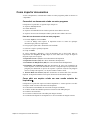
Como salvar os esquemas como arquivos HTML
Os esquemas e notas podem ser salvos como arquivos HTML (também chamados de
"páginas da Web"), que podem então ser exibidos utilizando-se um navegador da Web
como o Netscape Navigator ou o Microsoft Internet Explorer. O esquema pode ser salvo
como uma página da Web simples, uma página da Web com índice ou múltiplas páginas
com índice.
Dicas para salvar esquemas como páginas da Web
● Se utilizar prefixos, mantenha-os simples. Os navegadores da Web não são compatíveis
com muitos dos prefixos complexos disponíveis no Inspiration®.
● Não se preocupe com a formatação do texto. Ao converter um documento do Inspiration
para o formato HTML todas as fontes, tamanho de fontes e estilos são automaticamente
convertidos para a configuração padrão do navegador da Web.
● Evite utilizar colchetes angulares — < e > — no documento. Os navegadores da Web
interpretam os estes caracteres como códigos e ocultarão os mesmos e o texto entre eles.
● Evite utilizar barras — /e \ — e aspas nos nomes atribuídos aos arquivos HTML.
● Ao exportar um esquema para HTML, o esquema exportado pode criar muitos arquivos,
incluindo arquivos GIF para qualquer imagem existente no esquema. Para navegar nos
arquivos HTML exportados, todos os arquivos precisam ser mantidos na mesma pasta.
Os arquivos adicionais são nomeados com base no nome do primeiro arquivo
selecionado.
● Os diagramas e esquemas exportados como arquivos HTML incluem hiperlinks,
portanto, tanto páginas da Web simples como complexas podem ser construídas.
Quaisquer hiperlinks existentes são mantidos nos arquivos HTML resultantes.
Como publicar um esquema como uma página da Web
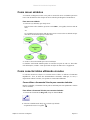
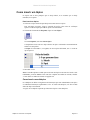
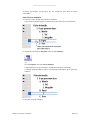
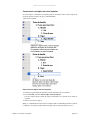
Ao publicar um esquema como uma página da Web, a idéia principal torna-se o título do
documento e aparece em letras grandes na parte superior da página. Os tópicos, subtópicos e
notas são exibidos como corpo da página. No final da página, aparece um hiperlink
“Voltar”, no qual se pode clicar para voltar à parte superior da página.
Para publicar um esquema como uma página da Web:
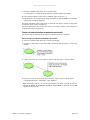
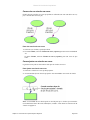
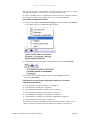
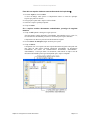
1 No menu Arquivo, selecione Exportar como HTML.
A caixa de diálogo Exportar como HTML aparece.
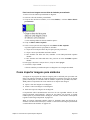
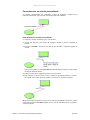
2 Em Publicar páginas, selecione Esquema.
3 Em Opções, selecione as opções desejadas.
●
Exibir subtópicos ocultos
●
Exibir notas ocultas
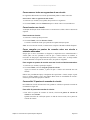
4 Clique em Exportar.
A caixa de diálogo Salvar aparece.
5 Navegue na pasta onde deseja salvar a página da Web.
6 Digite um nome para a página da Web.
O Inspiration automaticamente utiliza a idéia principal como nome e atribui a extensão
de arquivo apropriada, embora esta possa ser alterada, se assim desejar.
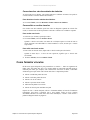
7 Clique em Salvar.
O documento pode ser agora aberto em um navegador da Web e utilizado como página
da Web na Internet.
Capítulo 9: Como gerenciar e revisar documentos
Página 119