1
INCOPY CS3 117
Guia do Usuário
Consulte também
“Sobre as notas editoriais” na página 120
Ativar o monitoramento de alterações
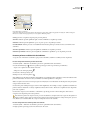
1 Siga um destes procedimentos:
• Abra a matéria que deseja editar e escolha 'Alterações' > 'Monitorar alterações na matéria atual'. Uma marca de seleção
aparece ao lado da opção, indicando que está ativa.
• Clique no botão 'Monitorar alterações na matéria atual'
na barra de ferramentas 'Monitorar alterações'.
• Para habilitar o monitoramento em todas as matérias abertas em um documento com várias matérias, escolha
'Alterações' > 'Ativar tracking em todas as matérias'.
• Para alterar o padrão de novos documentos, feche todos os documentos e escolha 'Alterações' > 'Monitorar alterações na
matéria atual'.
2 Adicionar, excluir ou mover texto na matéria, conforme o necessário.
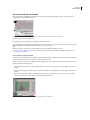
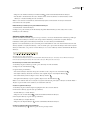
Nota: Quando a opção 'Monitorar alterações' está ativada, um ícone de monitoramento de alterações
barra de matérias nas exibições de galé e de matéria.
aparece à direita na
Como o monitoramento de alterações é exibido
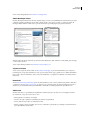
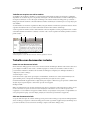
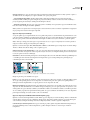
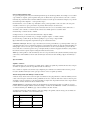
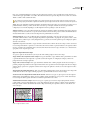
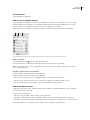
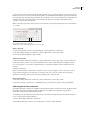
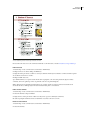
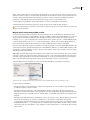
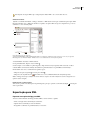
Quando a opção 'Monitorar alterações' está ativada, todas as alterações são marcadas por padrão conforme aparece a seguir
nas exibições de galé e de matéria:
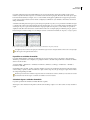
As configurações de preferências permitem escolher uma cor para identificar as alterações, e também selecionar quais
alterações (adição, exclusão ou movimentação de texto) serão monitoradas e a aparência do monitoramento. Consulte
“Definir preferências de 'Monitorar alterações'” na página 119.
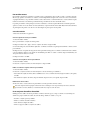
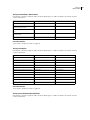
Texto adicionado Destacado.
Texto excluído Destacado e tachado.
Texto movido (recortado e colado) Destacado e tachado no local original; destacado e incluído em uma caixa no novo local.
Nota: Se você cortar texto de um documento do InCopy e colar em outro, será exibido como texto excluído no documento em
que estava originalmente e como texto adicionado no novo local.
Texto copiado Destacado no novo local. O texto original fica inalterado.
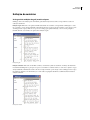
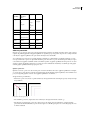
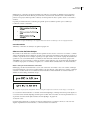
Barras de alteração Barra de alteração é uma linha vertical que aparece à esquerda de uma linha do texto que foi alterada.
Você pode escolher se deseja exibir ou ocultar as barras de alteração enquanto trabalha. Você também pode especificar a
cor que será usada para exibir as barras de alteração.
Exibir ou ocultar alterações
Quando as alterações estão ocultas, o texto aparece como apareceria com o recurso de monitoramento de alterações
desativado. Ou seja, o texto adicionado fica visível, o texto excluído fica invisível, e o texto movido ou colado aparece onde
foi inserido.
Quando a opção 'Monitorar alterações' está ativada, a edição é monitorada, não importa se você trabalha nas exibições de
galé, matéria ou layout. Só é possível visualizar as alterações nas exibições de galé e matéria, mas não na exibição de layout.
As edições de texto no InDesign também são monitoradas, embora as alterações só sejam visíveis no InCopy.
❖ Siga um destes procedimentos:
• Escolha 'Exibir' > 'Exibir alterações' ou 'Exibir' > 'Ocultar alterações'.
• Clique no botão 'Exibir/Ocultar alterações'
na barra de ferramentas 'Monitorar alterações'.
Desativar o monitoramento de alterações
❖ Siga um destes procedimentos:
• Escolha Alterações > Monitorar alterações na matéria atual. A opção 'Monitorar alterações' está desativada quando não
aparece uma marca de seleção ao seu lado.