1
b.Detectar o transponder no modo de início rápido,
Quickstart
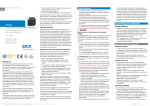
Descrição do dispositivo
Estrutura do dispositivo
1. Colocar um ou mais transponders UHF, compatíveis com o
padrão, na área de trabalho da antena do RFU620. O UII/EPC
de cada transponder deve ser diferente, para que possam ser
detectados vários transponders.
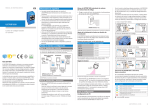
2. No SOPAS ET, clicar no botão Start na guia Quickstart.
O SOPAS ET gera um pulso de leitura automático e lista os
transponders detectados na janela de Início rápido.
113,9
RFU620-101xx
34,4
0°
10
20,1
103,3
RFU620-105xx
20,1
Importante!
25
O TID (Tag Identifier) do transponder não pode ser gravado.
SOPAS ET: Exibição de vários transponders detectados na janela Início
rápido
Os LEDs de Process Feedback (5) localizados nos cantos da cobertura da antena do RFU620 indicam através de uma sinalização
azul na configuração básica, se há a presença de um campo UHF
e se os transponders são detectados.
Sinalização dos LEDs
no modo Início rápido
Significado
Acesos com luminosidade
média
Campo UHF existente
Acesos com intermitência lenta
1 transponder no campo
Acesos com intermitência rápida
2 ou mais transponders no
campo
1. No SOPAS ET, editar as guias necessárias do RFU620 para a
aplicação através de outras entradas em Parameters na árvore
de navegação à esquerda.
Estas incluem, entre outras, a configuração da antena, funções
de filtro, processamento de transponder, controle de disparo
de objeto (p. ex., através da entrada de comutação "Sensor 1"),
processamento e saída de dados, interface(s) de saída de dados, função das entradas e saídas de comutação, bem como a
utilização de um cartão Micro SD opcional, se necessário.
2. Na guia Antenna Configuration, é possível ajustar a potência
de transmissão da antena através de botões reguladores
deslizantes.
0
3
20,1
RFU620-104xx
4
25
RFU620-101xx
116
30
55,3
7
6 x 7,7 (= 46,2)
à
5
á
25,5
6
0
â
O disparo automático dentro do modo Quickstart serve para a (primeira) colocação em operação e não para a utilização constante
na operação real do RFU620.
71,9
76,7
c.Acessar os dados de um transponder
1. Para acessar a área de armazenamento de um transponder,
clicar no botão Stop em Quickstart.
2. Marcar o transponder desejado (clique do mouse).
3. Clicar no botão Transponder Access.
Agora a guia Tag Access exibe o conteúdo do transponder
selecionado.
ß
9
130,8
7
Importante!
Cobertura
lateral
aberta
0
130,8
d.Continuar a configuração
2
137,4
SOPAS ET: Janela de exibição Tag Access
0
50
1
1 Conexão “Power/AUX/CAN/I/O”
(conector M12 17 pinos, codificação A)
2 Conexão “Ethernet” (conector fêmea M12 4 pinos, codificação D)
3 Conexão “PoE” (conector fêmea M12 8 pinos, codificação X)
4 Conexão “Power/HOST/AUX/CAN/I/O”
(conector D-Sub HD 15 pinos, cabo 0,9 m)
5 4 LED multicor (Process Feedback)
6 7 LED (indicações de estado)
7 Cobertura com antena integrada
8 2 parafusos (Torx T8) prisioneiros para a cobertura lateral
9 Entrada USB, tipo Micro-B
ß Slot para cartão Micro-SD
à 4 roscas de fundo cego M5, 9 mm de profundidade, alternativa
para a fixação do RFU620
á Válvula de compensação de pressão (elemento de ventilação)
â 2 roscas de fundo cego M6, 7 mm de profundidade para fixação
do RFU620
RFU620-105xx
71,9
76,9
Configuração: Exemplo de ajuste da antena interna
Configuração básica do RFU620:
RFU620-104xx
69,7
71,9
Potência de transmissão: 15 dBm (30 mW)
3. Testar os ajustes definidos na operação real da instalação e, se
necessário, modificá-los.
e.Finalizando a configuração
>> Salvar permanentemente toda a configuração após o teste
bem-sucedido:
Conjunto de parâmetros no RFU620: clicar no botão
.
Arquivo de configuração no PC: clicar no botão
8017353/2014-07-01 • Sujeito a alterações sem aviso prévio • SICK AG • Waldkirch • Alemanha • www.sick.com
8
54
0
18,1
Todos os comprimentos em mm
RFU62x
| SICK
3