1
Imprimir fotografias utilizando o
computador
Imprimir fotografias utilizando o computador
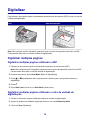
Imprimir fotografias guardadas no computador
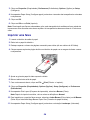
1 Coloque papel na impressora. Para obter os melhores resultados, utilize papel fotográfico ou
brilhante, com o lado revestido do papel voltado para baixo.
2 A partir do ambiente de trabalho, faça duplo clique no ícone do Productivity Suite.
3 Clique em Manage Photos (Gerir fotografias).
O All-In-One Center será apresentado quando abrir o separador Saved Images (Imagens guardadas).
4 Clique em Show Folders (Ver pastas).
5 A partir do directório do painel do lado direito, seleccione a pasta onde estão guardadas as fotografias.
6 Feche o directório no painel do lado direito.
7 Seleccione as fotografias que pretende imprimir clicando em cada fotografia.
8 Clique em Seguinte, na secção Imprimir fotografias.
É apresentada a janela Fast Pics.
9 Seleccione o tamanho de cada fotografia, o formato do papel que se encontra na impressora e o
número de cópias.
10 Clique em Print Now (Imprimir agora).
Imprimir fotografias guardadas num dispositivo de memória
1 Coloque papel na impressora. Para obter os melhores resultados, utilize papel fotográfico ou
brilhante, com o lado revestido do papel voltado para baixo.
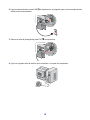
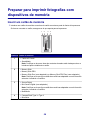
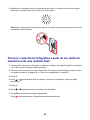
2 Insira um cartão de memória ou uma unidade flash. Para obter mais informações, consulte “Inserir
um cartão de memória” na página 56 ou “Inserir uma unidade flash” na página 57.
É apresentada a caixa de diálogo Fast Pics.
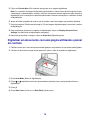
3 Clique em View and Print Photos (Ver e imprimir fotografias).
4 Na caixa de diálogo apresentada, clique na caixa branca de cada fotografia que pretende imprimir.
5 Seleccione o tamanho de cada fotografia, o formato do papel que se encontra na impressora e o
número de cópias.
6 Clique em Print Now (Imprimir agora).
65