1
A partir da caixa de diálogo Propriedades do texto
1. Faça duplo clique sobre um campo de texto para abrir a caixa de diálogo Propriedades do texto.
NOTA: Apenas pode aceder à caixa de diálogo Propriedades de texto relativamente a um campo de
texto de cada vez.
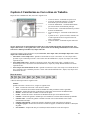
2. No separador Estilo, faça clique sobre uma das opções de alinhamento de texto: Esquerda, Centro ou
Direita para o alinhamento na horizontal ou Acima, Centro ou Abaixo para o alinhamento na vertical.
Ajustar à grelha
O MediaFACE II® oferece-lhe a possibilidade de ajustar um campo ou grupo de campos à grelha. A
distância da grelha pode ser definida em polegadas, milímetros ou de forma personalizada. Para definir a
distância da grelha, faça o seguinte.
1. Seleccione Configurar página no menu Ficheiro.
2. No separador Grelha, faça clique sobre a caixa de verificação Mostrar grelha para a seleccionar, se
ainda não estiver seleccionada.
3. Aparecem opções que lhe permitem seleccionar o tipo de grelha e espaçamento pretendidos.
4. NOTA: A definição Personalizado só pode ser introduzida em milímetros. Para alterar as unidades de
medida para a grelha, no separador Geral, seleccione a unidade de medida pretendida no menu de lista
pendente.
5. Faça clique sobre Aplicar (Apply) para pré-visualizar as definições efectuadas ou faça clique sobre OK
para as confirmar.
Com a grelha já apresentada no ecrã, pode ajustar à grelha os campos que quiser.
1. Seleccione o(s) campo(s) que pretende ajustar à grelha (consulte a secção “Selecção múltipla”).
2. Seleccione Ver na barra de menus.
3. Seleccione Ajustar à grelha no menu Ver.
Símbolos de texto especiais
O MediaFACE II® pode inserir símbolos de texto especiais que o teclado do computador não disponibiliza com
facilidade. Esses símbolos incluem marcas, ligaduras e símbolos tais como ©, ® ou ™. Pode inserir um símbolo
de texto de duas formas:
A partir do menu Inserir
Este método é preferível se necessitar de adicionar um símbolo que esteja separado do restante texto na
etiqueta.
1. Faça clique sobre a etiqueta na qual pretende colocar o símbolo.
2. No menu Inserir, seleccione Símbolo.
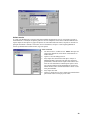
3. Aparece a caixa de selecção Caracteres especiais (ver abaixo). Desloque-se na lista até encontrar o
símbolo que pretende inserir. Faça clique sobre o símbolo para o realçar e, em seguida, sobre OK.
4. O símbolo é colocado no centro da etiqueta. Faça clique sobre o símbolo e arraste-o para o posicionar
na localização pretendida.
5. Para alterar o tipo de letra, o tamanho e o estilo do símbolo, faça duplo clique sobre o mesmo para
abrir a caixa de diálogo Propriedades do texto. Depois, siga os procedimentos descritos acima relativos
à formatação do texto (“Alterar o aspecto do texto”).
32